
Sjećate li se zvuka starog skenera? Ono iritantno, sporo zujanje koje traje vječno dok vi nervozno cupkate nogom, nadajući se da se papir neće zaglaviti baš na zadnjoj stranici ugovora. Meni se to dogodilo nebrojeno puta. I svaki put bih pomislio: “Mora postojati bolji način.”
Danas, srećom, taj glomazni komad plastike služi mi samo kao skupa polica za knjige.
Nedavno sam sjedio na kavi, misleći da imam mirno jutro pred sobom. Naručio sam espresso, otvorio novine, kad – ping. Stiže mail od računovođe. Naslov: “HITNO”. Trebao mu je potpisani obrazac porezne prijave u roku od odmah. Prije par godina, to bi značilo paniku. Trčanje do prve kopirnice, čekanje u redu iza nekoga tko kopira skripte od tristo stranica, plaćanje usluge… Ma, užas. Umjesto toga? Mirno sam izvadio mobitel, iskoristio zraku sunca koja je padala na stol i riješio stvar prije nego mi se kava ohladila. Konobar nije ni skužio da sam upravo odradio najvažniji posao dana.
Prijatelji me stalno pitaju kako skenirati dokument mobitelom a da to ne izgleda kao mutna mrlja slikana u podrumu. Ljudi misle da je to nuklearna fizika ili da im treba aplikacija od pedeset eura. Nije. I ne treba vam.
Ovdje sam da vam uštedim vrijeme, živce i novac. Provest ću vas kroz proces onako kako bih objasnio prijatelju na kavi – jednostavno, bez puno filozofiranja, s alatima koje vjerojatno već imate u džepu.
Više iz kategorije
Kako Dati Psa U Azil i Kako Vezati Udicu Bez Rupe
Ključne točke (Key Takeaways)
- Zaboravite skupe aplikacije: Vaš iPhone i Android već imaju tvornički ugrađene skenere koji rade savršeno, samo su malo skriveni.
- Svjetlo je 90% posla: Najbolja aplikacija na svijetu ne može spasiti dokument snimljen u mraku; dnevno svjetlo je vaš najbolji prijatelj.
- Stabilnost ruke: Ne morate biti kirurg, ali naslanjanje laktova na stol dok snimate čini čuda za oštrinu teksta.
- Organizacija glavu čuva: Imenovanje dokumenta odmah nakon skeniranja spašava vas od kopanja po “New Document 34” datotekama za šest mjeseci.
- Sigurnost na prvom mjestu: Osobne dokumente ne držite u galeriji slika; koristite zaštićene mape.
Zašto onaj stari skener slobodno možete baciti u smeće?
Budimo realni, kućni skeneri su relikt prošlosti. Zauzimaju pola stola, skupljaju prašinu i uvijek, ali baš uvijek, prestanu raditi kad vam najviše trebaju. Zadnji put kad sam pokušao instalirati drivere za svoj stari printer-skener, izgubio sam dva sata života koja nikad neću dobiti natrag.
Vaš mobitel? On je spreman sad. Odmah.
Kamere na današnjim mobitelima su čudo tehnike. Ali nije stvar samo u megapikselima. Stvar je u softveru koji stoji iza njih. Kad usmjerite mobitel prema papiru, on radi milijun malih kalkulacija. Prepoznaje rubove papira (čak i ako je stol iste boje), ispravlja kut (jer nikad ne slikate savršeno ravno) i, što je najvažnije, “pegla” sliku.
Sjećam se kad sam prodavao auto. Kupac je bio nestrpljiv, trebala mu je kopija prometne dozvole odmah kako bi riješio osiguranje. Stajali smo na parkingu. Izvadio sam mobitel, škljoc, i poslao mu PDF na WhatsApp u deset sekundi. Čovjek me gledao kao da sam mađioničar. “Kako si to napravio tako brzo?” pitao je. “Aplikacija, prijatelju. Samo dobra aplikacija,” odgovorio sam. Nema više trčanja do fotokopiraone. Vaš ured je doslovno tamo gdje ste vi.
Imate Android? Onda već imate profesionalni skener u džepu
Ovo me uvijek iznenadi – koliko ljudi s Androidima ne zna što sve Google Drive može. Većina ga koristi samo kao “oblak” za spremanje slika kad im ponestane memorije. Ali Drive ima jednu genijalnu funkciju koja je, po meni, najbolje čuvana tajna Androida.
Ne morate skidati nikakve “CamScanner” verzije pune reklama koje vam iskaču svakih pet sekundi. Google vam je to dao besplatno.
Evo kako ja to radim, bez komplikacija:
- Otvorite Google Drive. To je ona ikona trokuta u bojama koju vjerojatno ignorirate.
- Vidite onaj veliki plus (+) u donjem kutu? Stisnite ga.
- Tu se krije opcija Skeniraj (ikona fotoaparata).
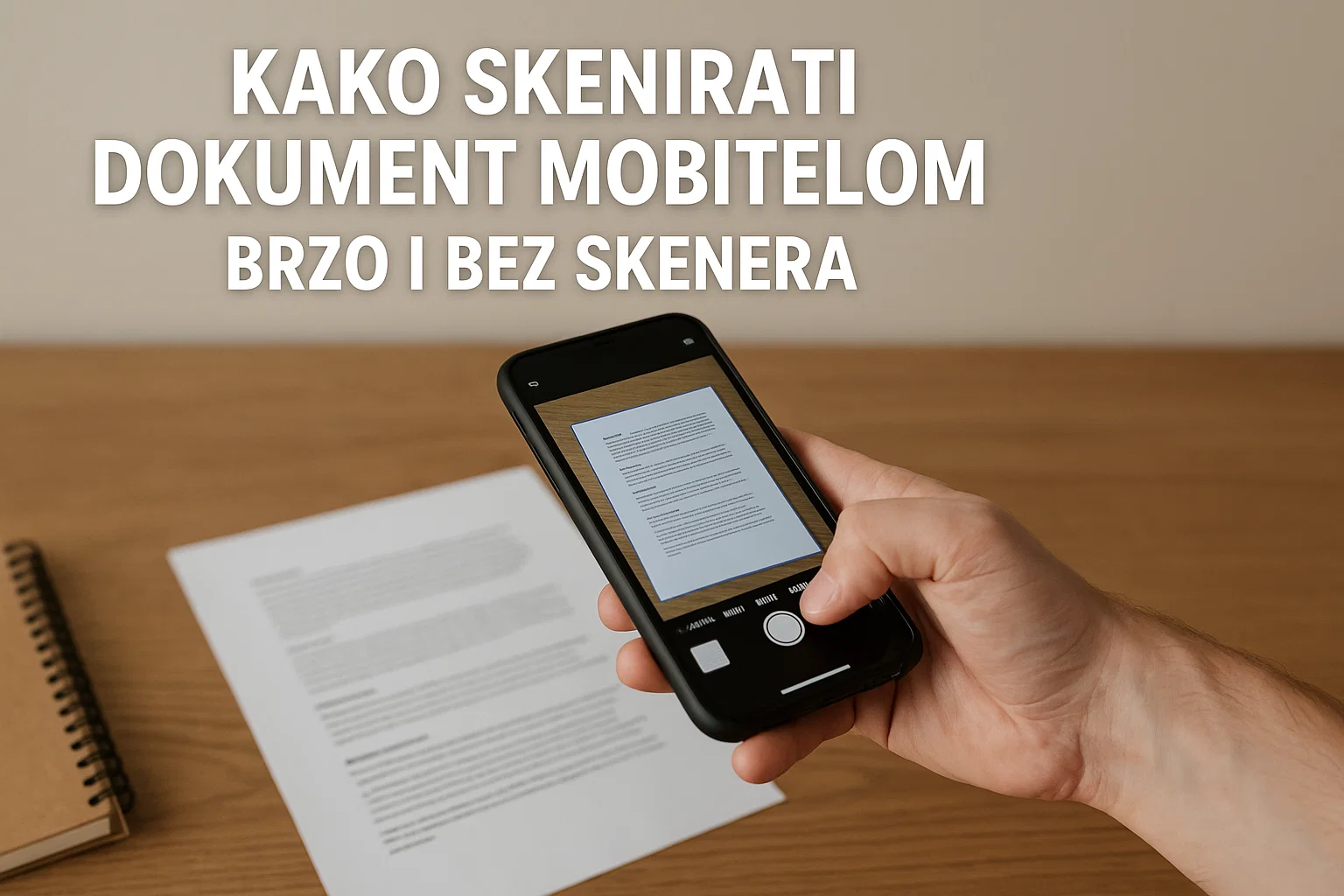
Kad se kamera otvori, nemojte samo škljocati kao da slikate selfie. Pričekajte sekundu. Vidjet ćete kako se pojavi plavi okvir oko dokumenta. Googleov AI pokušava shvatiti što točno želite snimiti. Kad je okvir stabilan – okinite.
Ono što slijedi je najbolji dio. Aplikacija će vas pitati jeste li zadovoljni. Ako stisnete kvačicu, ona automatski pretvara sliku u PDF, pojačava kontrast (tekst postaje crn, papir bijel) i sprema ga direktno na vaš Drive. Nema slanja samom sebi na mail, nema kablova. Dokument je u oblaku i spreman za dijeljenje iste sekunde.
Mali trik koji koristim: Dodao sam prečac (widget) za Drive skeniranje direktno na početni zaslon mobitela. Sad mi treba točno jedan dodir da pokrenem skener. Probajte, ubrzava stvar drastično.
iPhone korisnici, prestanite plaćati aplikacije za skeniranje!
Imam prijatelja, Ivana, koji je godinama plaćao neku pretplatu za skeniranje dokumenata na iPhoneu. Deset eura mjesečno! Kad sam mu pokazao da njegov iPhone to radi besplatno unutar aplikacije Bilješke (Notes), mislio sam da će zaplakati od muke.
Apple je ovu funkciju integrirao toliko duboko u sustav da radi brže i glađe od bilo koje “third-party” aplikacije.
Evo procedure koja će vas oduševiti:
- Otvorite Bilješke i započnite novu.
- Kliknite na ikonu kamere (obično je iznad tipkovnice).
- Odaberite Skeniraj dokumente.
I to je to. iPhoneov softver je, moram priznati, malo agresivniji od Googleovog – u pozitivnom smislu. Često ne morate ni pritisnuti gumb za slikanje. Ako držite mobitel mirno, on će sam prepoznati dokument, vidjeti da je sve u fokusu i škljoc – snimiti ga automatski.
Ako imate više stranica (recimo, ugovor od 10 strana), samo nastavite okretati listove i snimati. iPhone ih sve slaže u jedan jedinstveni PDF. Nema više onog amaterskog slanja deset odvojenih JPG slika u mailu. To izgleda neprofesionalno i izluđuje onoga tko to mora printati. Ovako šaljete jedan elegantan fajl.
Što kad vam smeta vlastita sjena? (Najčešća greška koju svi rade)
Okej, imate super mobitel i pravu aplikaciju. Zašto vam onda skenovi i dalje izgledaju sivo i muljavo?
Odgovor je jednostavan: Svjetlo.
Najveći neprijatelj dobrog skena nije loša kamera, nego vaša glava. Ozbiljno. Ljudi obično stave papir na stol, nagnu se iznad njega da ga bolje vide, i svojim tijelom blokiraju svjetlo s lustera. Rezultat? Ogromna, ružna sjena preko pola teksta. Nijedan softver to ne može popraviti kako treba.
Evo moje tehnike “prozorskog skeniranja”: Odnesite dokument do najbližeg prozora. Stavite ga na ravnu površinu (pod, stolica, klupica). Stanite bočno u odnosu na izvor svjetla, ne leđima prema njemu. Svjetlo treba padati na papir sa strane ili odozgo, ali tako da vi ne bacate sjenu.
Ako baš morate skenirati navečer pod umjetnim svjetlom, upalite bljeskalicu (flash) na opciji skeniranja. Ali oprezno! Ako je papir sjajan (glossy), bljeskalica će napraviti odsjaj gdje se ništa neće vidjeti. U tom slučaju, bolje je odmaknuti se i koristiti zoom, nego se približiti i napraviti sjenu.
Još jedna stvar – pozadina. Ako skenirate bijeli papir na bijelom stolu, kamera će se pogubiti. Neće znati gdje završava papir, a počinje stol. Stavite papir na nešto tamno. Ja često koristim podlogu za miš ili čak tamnu majicu ako nemam ništa drugo pri ruci. Kontrast pomaže kameri da savršeno izreže rubove.
Microsoft Lens i Adobe Scan: Teška artiljerija za specifične zadatke
Ponekad vam “obično” skeniranje nije dovoljno. Treba vam nešto jače.
Microsoft Lens je moj apsolutni favorit za sastanke i predavanja. Znate onu situaciju kad netko išara cijelu bijelu ploču dijagramima, a vi to morate prepisati? Naporno. Lens ima opciju “Whiteboard”. Čak i ako sjedite u kutu sobe i slikate ploču pod kutom od 45 stupnjeva, Lens će tu sliku “nategnuti”, izravnati i očistiti odsjaj flomastera. Izgledat će kao da ste skinuli slajd iz prezentacije. Uz to, ima fantastičan OCR (prepoznavanje teksta) koji može rukopis (ako je čitak) pretvoriti u digitalni tekst.
S druge strane, Adobe Scan je kralj birokracije. Ako radite u uredu gdje je Adobe standard, ova aplikacija je logičan izbor. Njezina supermoć je prepoznavanje obrazaca. Skenirao sam zgužvane račune iz džepa za putne naloge, a Adobe ih je “ispeglao” da izgledaju kao novi. Također, automatski prepoznaje tekst, pa kasnije u PDF-u možete koristiti “Ctrl+F” da nađete neku riječ. To spašava život kad tražite jedan specifičan iznos u dokumentu od 50 stranica.
Kamo nestaju dokumenti nakon skeniranja? (Digitalni kaos)
Skenirali ste. Poslali ste. Zaboravili ste.
Tri mjeseca kasnije, treba vam taj isti dokument. Otvarate mapu preuzimanja i vidite: Scan_001.pdf, Scan_002.pdf, IMG_202543.jpg. Koji je koji? Nemate pojma. I onda kreće otvaranje jednog po jednog.
Organizacija nije seksi tema, ali je nužna. Moje pravilo je strogo: Preimenuj odmah.
Čim skeniram dokument, prije nego ga spremim, mijenjam mu ime. Koristim format koji mi omogućava da znam što je unutra bez otvaranja: DATUM – VRSTA – OPIS. Na primjer: 2025-11-15 – Račun – T-Com Internet.
Zašto datum na početku? Zato što se onda datoteke na računalu same slože kronološki. Nikad više nećete izgubiti račun. Također, napravite si mapu “Arhiva” na Cloudu. Nemojte sve držati u “Downloads” mapi. To je digitalni ekvivalent bacanju pošte na hrpu u hodniku. Prije ili kasnije, ta hrpa će se srušiti.
Sigurnost: Ne budite nemarni s osobnim podacima
Ovo moram naglasiti jer vidim da ljudi to olako shvaćaju. Mobitel je praktičan, ali je i laka meta. Ako skenirate osobnu iskaznicu, putovnicu ili karticu tekućeg računa, nemojte te slike ostavljati u običnoj galeriji fotografija.
Zašto? Zato što mnoge aplikacije koje instalirate (igrice, društvene mreže) traže pristup vašoj galeriji. Ne želite da neka blesava igrica ima pristup slici vaše kreditne kartice, zar ne?
Koristite “Sigurne mape” (Secure Folder na Samsungu) ili zaključane bilješke na iPhoneu. Ako šaljete takav dokument mailom, zaštitite PDF lozinkom. Adobe Scan i mnoge druge aplikacije nude tu opciju. Lozinku pošaljite primatelju drugom porukom (npr. WhatsApp ili SMS), nikad u istom mailu. To je osnovna digitalna higijena.
Za više informacija o tome kako zaštititi svoje podatke, preporučujem da bacite oko na smjernice vodećih sveučilišta o sigurnosti informacija. Malo opreza nikad ne škodi.
Zaključak
Tehnologija nas često zna izluditi, ali skeniranje mobitelom je jedna od onih stvari koja nam je stvarno olakšala život. Sjećam se onih dana čekanja u kopirnicama i ne bih se vratio natrag ni za što na svijetu.
Imate moćan alat u džepu. Iskoristite ga. Sljedeći put kad vam netko kaže “pošalji mi kopiju”, nemojte paničariti. Nasmiješite se, izvadite mobitel, nađite malo svjetla i riješite to u hodu. Doslovno.
Isprobajte ovo danas. Uzmite neki stari račun sa stola, otvorite Drive ili Bilješke i samo probajte. Vidjet ćete koliko je jednostavno. A onaj stari skener? Možda je vrijeme da napokon završi u reciklažnom dvorištu. Sretno skeniranje!
FAQs – Kako skenirati dokument mobitelom
Kako mogu skenirati dokument mobitelom bez skupih aplikacija?
Moj savjet je koristiti ugrađene opcije na vašem iPhone ili Android uređaju, kao što su funkcije u Notes ili Google Drive, koje omogućuju jednostavno skeniranje bez dodatnih troškova.
Koji su najvažniji savjeti za kvalitetno skeniranje mobitelom?
Najvažnije je osigurati dobru osvjetljenost, stabilnost ruke i organizirati datoteke odmah nakon skeniranja, imenovanjem u skladu s formatom koji olakšava pronalaženje.
Kako izbjeći sjenu i loš prikaz pri skeniranju mobitelom?
Skenirajte u prirodnom ili umjetnom svjetlu tako da ne bacate sjenu na dokument, postavite papir na tamnu površinu za kontrast i izbjegavajte skeniranje u mraku.
Koja je razlika između skenera na Androidu i iPhoneu?
Android uređaji često koriste Google Drive za jednostavno skeniranje, dok iPhone integrira opciju skeniranja unutar aplikacije Bilješke, koja je brza, automatizirana i bez potrebe za dodatnim aplikacijama.
Kako osigurati sigurnost osobnih dokumenata nakon skeniranja?
Ne držite osjetljive dokumente u galeriji slika, koristite zaštićene mape ili zaključane bilješke, te PDF zaštitite lozinkom i pošaljite lozinku kroz zasebnu komunikaciju radi sigurnosti.