
Sjećam se te srijede kao da je bila jučer. Bio je to jedan od onih dana kada ništa ne ide od ruke, a ja sam se upravo bio udobno smjestio za stol, spreman za nekoliko sati bijega u virtualni svijet. Imao sam punu šalicu vruće crne kave s desne strane i stare, žičane slušalice na glavi. U trenutku nepažnje, naglo sam se okrenuo jer je netko pozvonio na vrata. Kabel, ta podmukla zmija, zapleo se oko naslona stolca.
Rezultat?
Šalica je poletjela. Kava se razlila po tipkovnici, podlozi za miša, pa čak i po mojim trapericama. Dok sam psovao i panično tražio papirnate ručnike, donio sam odluku koja mi je promijenila digitalni život: “Gotovo je. Nikad više žice.”
Ako čitate ovo, vjerojatno ste i vi došli do te točke pucanja. Ili ste možda upravo kupili par onih modernih slušalica o kojima svi pričaju, izvadili ih iz kutije i sada zbunjeno gledate u svoje računalo koje se ponaša kao da te slušalice ne postoje. Razumijem vas. Tehnologija bi trebala biti jednostavna, ali Bluetooth na Windowsima ponekad djeluje kao crna magija.
Ovo nije samo suhoparni priručnik. Ovo je vodič kroz minsko polje bežičnog zvuka, napisan iz perspektive nekoga tko je proveo sate i sate otklanjajući pogreške, instalirajući drivere i čupajući kosu kako vi ne biste morali. Danas ćemo naučiti kako spojiti bežične slušalice na PC, ali ćemo ići dublje od toga. Naučit ćemo kako dobiti zvuk koji ne zvuči kao da dolazi iz bunara, kako riješiti kašnjenje i kako osigurati da veza bude stabilna kao stijena.
Više iz kategorije
Kako Dezinficirati Prostoriju Nakon Bolesti
Ključne točke (Key Takeaways)
- Skriveni prekidači: Mnoge slušalice zahtijevaju dugi pritisak (5-7 sekundi) za ulazak u mod uparivanja; samo paljenje nije dovoljno.
- Problemi sa zvukom: Ako glazba zvuči loše, vjerojatno ste zapeli u “Hands-Free” profilu umjesto “Stereo” profila.
- Hardverske zamke: Stolna računala često nemaju ugrađen Bluetooth, a jeftini USB adapteri mogu uzrokovati više problema nego koristi.
- Interferencije: USB 3.0 portovi mogu ometati Bluetooth signal; korištenje produžnog kabela može spasiti stvar.
- Ažuriranja: Windows Update često ne nudi najnovije Bluetooth drivere; ponekad morate kopati dublje.
Imate li uopće potreban hardver ili lovite duhove?
Prije nego što počnemo klikati po postavkama, moramo riješiti jednu banalnu, ali ključnu stvar. Ima li vaše računalo fizičku sposobnost da “vidi” vaše slušalice? Zvuči smiješno, ali vjerujte mi, proveo sam pola sata pokušavajući spojiti slušalice na staro uredsko računalo prije nego što sam shvatio da ono uopće nema Bluetooth čip.
Ako imate laptop kupljen u zadnjih deset godina, sigurni ste. Proizvođači laptopa ugrađuju Bluetooth modul direktno na Wi-Fi karticu. Oni su nerazdvojni par. Međutim, ako ste ponosni vlasnik stolnog računala (PC tower), situacija je kompliciranija. Mnoge matične ploče, čak i one skuplje, dolaze bez integriranog Bluetootha.
Kako provjeriti stanje u tri sekunde? Pogledajte u donji desni kut ekrana, tamo gdje je sat. Kliknite na malu strelicu koja pokazuje prema gore da vidite skrivene ikone. Tražite plavu ikonu sa stiliziranim slovom “B”. Nema je? U redu, idemo korak dalje. Desni klik na Start izbornik i odaberite “Upravitelj uređaja” (Device Manager).
Pregledajte taj popis. Ako ne vidite stavku “Bluetooth” negdje pri vrhu, ili ako vidite samo “Unknown Device” s onim iritantnim žutim uskličnikom, imamo hardverski problem. Vaše računalo je gluho za bežične signale.
Što učiniti ako vašem PC-u nedostaje “plavi zub”?
Nemojte paničariti, ne morate kupovati novo računalo niti otvarati kućište s odvijačem u ruci. Rješenje je elegantno i stane u džep. Treba vam Bluetooth USB adapter, u narodu poznat kao “dongle”.
Ovdje moram podijeliti jednu lekciju koju sam naučio na teži način. Prije par godina, škrtario sam i na eBayu naručio najjeftiniji adapter koji sam mogao naći, za nekih 2 eura. Pisalo je da podržava sve živo. Kad je stigao, ukopčao sam ga i… radilo je. Ali samo dok sam sjedio nepomično kao kip. Čim bih se naslonio ili okrenuo glavu, zvuk bi sjeckao. Domet je bio jedva pola metra.
Nemojte ponoviti moju grešku. Kada kupujete adapter, tražite onaj koji podržava barem Bluetooth 5.0 (ili noviji 5.2/5.3). Razlika u stabilnosti i dometu između stare verzije 4.0 i novije 5.0 je ogromna. Bluetooth 5.0 nudi četiri puta veći domet i dvostruko veću brzinu prijenosa podataka. To znači manje pucanja veze i bolji zvuk. Uložite tih 10-15 eura u kvalitetan adapter brandova kao što su ASUS, TP-Link ili slični. Vaše uši će vam biti zahvalne.
Još jedan trik starih majstora: Nemojte uštekati taj adapter direktno u stražnji dio kućišta, pogotovo ako je računalo gurnuto pod stol ili do zida. Metalno kućište računala djeluje kao štit koji blokira signal. Koristite kratki USB produžni kabel i izvucite adapter na stol. To drastično poboljšava prijem.
Kako pravilno aktivirati “Pairing Mode” na slušalicama?
Ovo je korak gdje 90% ljudi zapne. Kupili ste slušalice, napunili ih, pritisnuli gumb za paljenje, čuli ste onaj zvuk “Power On”, i sada bjesomučno osvježavate popis uređaja na Windowsima, ali slušalica nema. Zašto?
Zato što su vaše slušalice introvertirane. Kada ih samo upalite, one traže poznata lica – uređaje s kojima su se već družile (vaš mobitel, tablet). Ne žele pričati s nepoznatim PC-jem. Morate ih prisiliti u mod za upoznavanje, stručno nazvan Pairing Mode.
Svaki proizvođač ima svoju filozofiju, ali evo najčešćih scenarija:
- Standardne naglavne slušalice (Sony, Sennheiser, JBL): Kada su slušalice ugašene, pritisnite tipku za paljenje i držite je. Nemojte puštati kad čujete “Power On”. Držite i dalje. Nakon još 3-5 sekundi, čut ćete drugi zvuk ili glasovnu poruku “Pairing”. LED lampica će početi divljati, obično trepereći plavo-crveno.
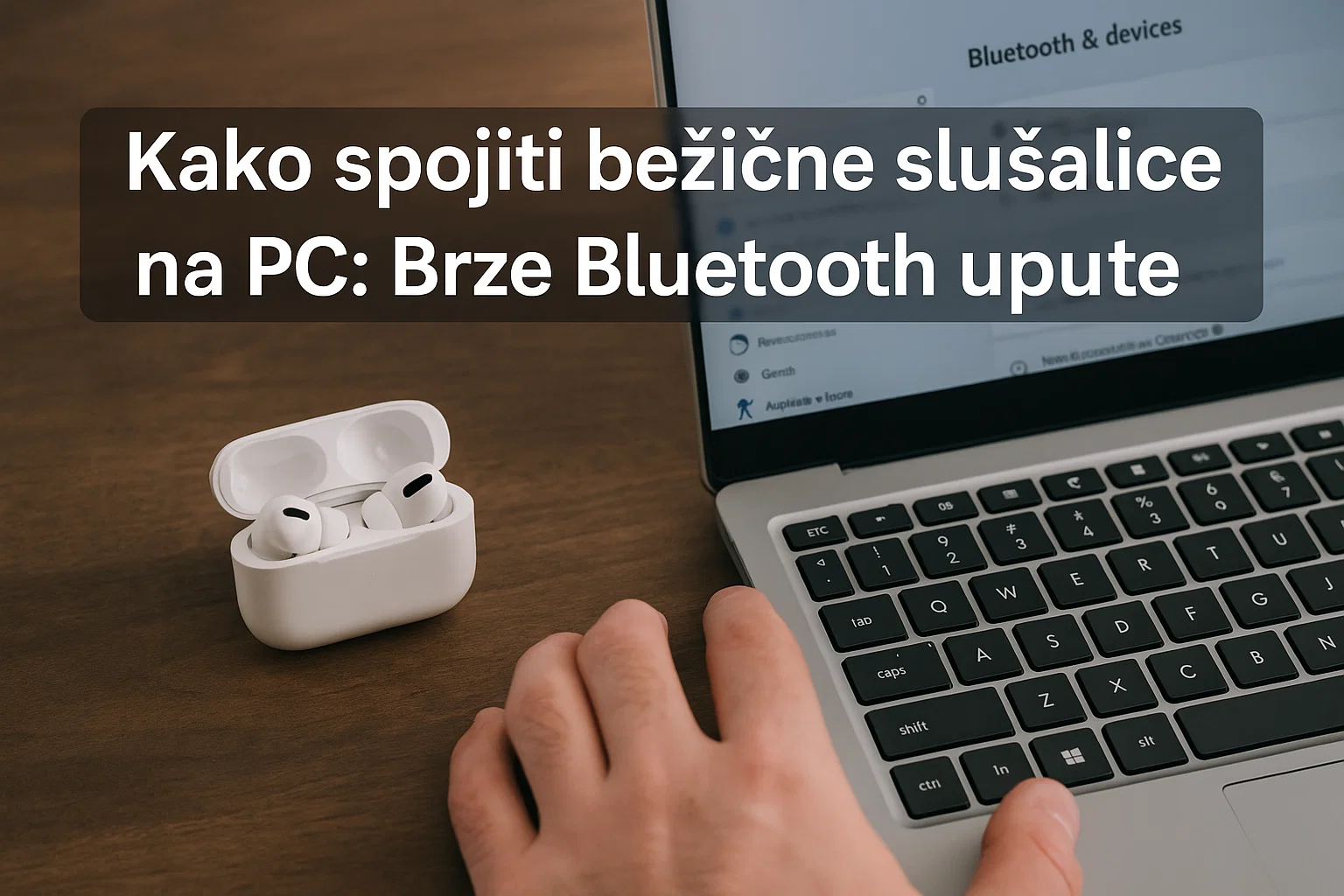
- True Wireless (bubice u kutijici): Kod većine modela, bubice moraju biti u kutijici. Otvorite poklopac, ali ih nemojte vaditi. Potražite mali, neugledni gumb na poleđini ili unutar kutijice. Držite ga dok lampica na kutijici ne počne pulsirati bijelo.
- Bose i neki premium modeli: Oni često imaju klizni prekidač za paljenje. Povucite ga u stranu “Bluetooth” simbola i držite ga tamo par sekundi dok ne čujete upute.
Tek kad slušalice uđu u taj mod, one viču “Ovdje sam!” i tek tada će ih Windowsi vidjeti.
Kako izgleda postupak na Windowsima 10 i 11?
Sada kada slušalice “vrište” svoj signal, vrijeme je da ih Windowsi uhvate. Procedura je slična, ali Microsoft voli pomicati stvari, pa idemo redom.
Prvo, otvorite Postavke. Najbrži način, koji koristim svaki dan, je tipkovnička kratica Windows + I.
Ako ste na Windows 10: Idite na “Uređaji” (Devices). Odmah na vrhu provjerite je li Bluetooth prekidač uključen. Zatim kliknite na onaj veliki plus “Dodaj Bluetooth ili drugi uređaj”. U crnom prozorčiću koji iskoči, odaberite prvu opciju – “Bluetooth”.
Ako ste na Windows 11: Izbornik se zove “Bluetooth i uređaji” i nalazi se s lijeve strane. Kliknite na veliku plavu tipku “Dodaj uređaj”.
U ovom trenutku, vidjet ćete popis svega što emitira signal u vašoj blizini. Pametni televizor vašeg susjeda, nečiji mobitel… Tražite ime svojih slušalica. Ponekad se prvo pojavi kao “Unknown device” ili samo niz brojeva (MAC adresa), a nakon par sekundi se promijeni u pravo ime (npr. “WH-1000XM4”).
Kliknite na njih. Trebalo bi pisati “Povezivanje” (Connecting), a zatim “Povezano” (Connected).
Zašto zvuk zvuči kao da dolazi iz telefonske slušalice 1998. godine?
Čestitam, spojeni ste! Pustite svoju omiljenu pjesmu na Spotifyju da proslavite. Ali čekajte… nešto nije u redu. Basova nema, visoki tonovi su kreštavi, a sve zvuči kao jeftini AM radio. Što se dogodilo? Jesu li slušalice pokvarene?
Nisu. Upali ste u zamku zvanu Hands-Free Profile (HFP).
Bluetooth ima ograničenu propusnost – zamislite to kao cijev kroz koju teku podaci.
- Kada samo slušate glazbu, cijela cijev se koristi za slanje visokokvalitetnog zvuka prema vama (A2DP profil).
- Kada Windowsi pomisle da želite razgovarati (jer ste ušli u Zoom, Discord ili Teams), oni moraju podijeliti tu cijev: pola za zvuk prema vama, a pola za vaš glas koji ide natrag prema računalu. Da bi to stalo, kvaliteta zvuka se drastično reže i prebacuje u mono.
Problem nastaje kad Windowsi zapnu u tom modu čak i kad ne razgovarate.
Kako to popraviti? Kliknite na ikonu zvučnika u sistemskoj traci (kod sata). Iznad klizača za glasnoću, vidjet ćete ime svog uređaja. Kliknite na to ime da otvorite izbornik. Vjerojatno ćete vidjeti dva unosa za svoje slušalice:
- Ime slušalica Stereo (ili samo “Headphones”)
- Ime slušalica Hands-Free AG Audio (ili “Headset”)
Uvijek, ali baš uvijek odaberite opciju Stereo za slušanje glazbe, filmova i igranje. Opciju Hands-Free birajte isključivo i samo kada ste u pozivu.
Ako vas ovo izluđuje i ne želite se stalno prebacivati, imam napredni trik za vas. Otiđite u “Control Panel” -> “Hardware and Sound” -> “Devices and Printers”. Nađite svoje slušalice, desni klik -> “Properties”. Pod tabom “Services” (Usluge), isključite kvačicu pored “Hands-free Telephony”. Kliknite OK. Ovo će potpuno onemogućiti mikrofon na slušalicama, ali će osigurati da uvijek, bez iznimke, imate kristalno čist stereo zvuk. Ja ovo radim na svim svojim uređajima jer ionako koristim zaseban stolni mikrofon.
Što učiniti kada veza puca i zvuk “sjecka”?
Ima li išta iritantnije od toga kad usred omiljenog refrena glazba stane na sekundu, pa ubrza da nadoknadi propušteno? To sjeckanje (stuttering) znak je da se Bluetooth signal bori za preživljavanje.
Ovdje dolazimo do onoga što sam spomenuo o interferencijama. Bluetooth radi na frekvenciji od 2.4 GHz. Znate što još radi na toj frekvenciji? Vaš Wi-Fi router, vaš bežični miš, mikrovalna pećnica u kuhinji, pa čak i bežični telefon vaših roditelja. To je kao da pokušavate voditi miran razgovor usred rock koncerta.
Ali postoji jedan krivac na kojeg nitko ne sumnja: USB 3.0 portovi. Ovo je malo poznata činjenica, ali loše izolirani USB 3.0 utori (oni plavi) stvaraju snažne radio smetnje točno na frekvenciji od 2.4 GHz. Ako ste svoj Bluetooth dongle uboli u USB 3.0 port, ili odmah do njega imate ukopčan vanjski hard disk, sami ste sebi sabotirali signal.
Rješenje? Premjestite dongle u stariji, crni USB 2.0 port ako ga imate. Ako nemate, koristite onaj produžni kabel o kojem smo pričali da fizički odmaknete prijemnik od izvora smetnji. Otkad sam odmaknuo svoj adapter 20 centimetara od kućišta, problemi sa sjeckanjem su nestali kao rukom odneseni.
Ažuriranje drivera: Mitovi i istine
Ljudi često govore: “Samo ažuriraj drivere i sve će raditi.” Da je barem tako jednostavno. Problem je u tome što Windows Update često laže. On će vam reći “Najbolji upravljački programi su već instalirani”, a vi koristite generički Microsoftov driver iz 2006. godine.
Ako imate problema s povezivanjem, ne vjerujte Windows Updateu. Morate biti detektiv. Saznajte tko je točno proizveo vaš Bluetooth čip. Je li to Intel? Realtek? Broadcom? Otiđite na službenu stranicu proizvođača vaše matične ploče (ako imate stolno računalo) ili modela laptopa. Idite u sekciju “Support” ili “Downloads”. Tamo ručno preuzmite najnoviji Bluetooth driver.
Instalacija je jednostavna “Next, Next, Finish” procedura, ali zahtijeva ponovno pokretanje računala. Znam, nitko ne voli restartati PC dok ima otvorenih 50 tabova u Chromeu, ali to je nužno da se sistemske datoteke ispravno zamijene.
Mogu li koristiti bežične slušalice za kompetitivni gaming?
Kao netko tko je proveo previše noći u Counter-Strikeu i Valorantu, znam da je zvuk pola igre. Čuti korake neprijatelja prije nego ga vidite je ključno. I ovdje Bluetooth pokazuje svoju najveću slabost: latenciju (kašnjenje).
Standardni Bluetooth ima kašnjenje od oko 150-200 milisekundi. Možda zvuči malo, ali u brzoj igri to je vječnost. Čujete pucanj tek nakon što ste već mrtvi na ekranu. Za filmove i YouTube to nije problem jer aplikacije automatski sinkroniziraju sliku i zvuk, ali igre se događaju u stvarnom vremenu.
Ako ozbiljno shvaćate gaming, tražite slušalice koje podržavaju aptX Low Latency ili aptX Adaptive kodeke. Oni spuštaju kašnjenje na prihvatljivih 40ms. Međutim, da bi to radilo, i vaš PC (odnosno vaš dongle) mora podržavati taj isti kodek.
Ako vam je svaka milisekunda bitna, moj iskreni savjet je: preskočite Bluetooth. Kupite bežične gaming slušalice koje dolaze s vlastitim 2.4 GHz USB prijemnikom (HyperX, Logitech, SteelSeries). One koriste vlasničke protokole koji su brži i stabilniji od Bluetootha. Bluetooth je odličan za casual igranje Civ-a ili RPG-ova, ali za FPS naslove, namjenski dongle je kralj.
Što s Apple slušalicama na Windowsima?
Imate iPhone i AirPodse, ali koristite Windows PC? Bez brige, oni se vole, iako je to brak iz interesa, a ne iz ljubavi.
Možete spojiti AirPods na PC baš kao i bilo koje druge slušalice. Stavite ih u kutijicu, otvorite poklopac, držite gumb na poleđini. Jedina caka je što na Windowsima nećete vidjeti onaj lijepi pop-up prozorčić s postotkom baterije, niti će raditi automatsko pauziranje kad izvadite slušalicu iz uha.
Postoje aplikacije trećih strana (poput “MagicPods” na Microsoft Storeu) koje vraćaju tu funkcionalnost na Windowse, ali i bez njih, osnovni zvuk i mikrofon rade sasvim solidno. Koristim AirPodse za brze pozive kad mi se ne da stavljati velike slušalice preko glave i nitko se nikad nije požalio na kvalitetu zvuka.
Zaključak: Vrijedi li truda?
Možda vam se nakon čitanja svega ovoga čini da je žica ipak jednostavnija. Uštekate i radi. Nema punjenja, nema uparivanja, nema drivera. I u pravu ste, jednostavnije je.
Ali dopustite mi da vam kažem ovo: onaj osjećaj kad usred napete igre ili dosadnog sastanka možete ustati, protegnuti se, otići do kuhinje po vodu ili otvoriti vrata dostavljaču, a da pritom ne propustite ni riječ razgovora… taj osjećaj je neprocjenjiv. To je mala doza slobode u našem sjedilačkom životu.
Sada kada znate kako spojiti bežične slušalice na PC i kako riješiti probleme koji se mogu pojaviti, spremni ste prerezati tu žicu. Vjerujte mi, kad se jednom naviknete na život bez kabela koji vas veže za stol, nema povratka. Samo, molim vas, ne zaboravite ih ponekad staviti na punjač. Nema tužnijeg zvuka od “Battery Low” usred omiljene pjesme.
Sretno sa spajanjem i uživajte u glazbi!
Posjetite službenu Microsoftovu podršku za detaljnije tehničke korake oko Bluetooth problema.
FAQs – Kako spojiti bežične slušalice na PC
Kako provjeriti ima li moje stolno računalo ugrađen Bluetooth modul?
Da biste provjerili ima li vaše stolno računalo ugrađen Bluetooth modul, otvorite Upravitelj uređaja pregledajući popis uređaja ili kliknite na ikonu Bluetooth u donjem desnom kutu ekrana ako je dostupna. Ako ne vidite Bluetooth opciju ili imate oznaku s žutim uskličnikom, vaše računalo vjerojatno nema ugrađeni Bluetooth.
Što učiniti ako moje slušalice ne prepoznaju Windows ili se ne povezuju?
Ako vaše slušalice ne prepoznaju Windows ili se ne povezuju, morate staviti slušalice u način za uparivanje (Pairing Mode) prema uputama proizvođača, obično pritisnuto i držano dugme za paljenje dok LED indikator ne počne pulsirati ili treperiti.
Zašto zvuk s bežičnih slušalica zvuči loše i sumnjiv je?
Zvuk s bežičnih slušalica može zvučati loše zbog toga što ste možda spojeni u Hands-Free Profile (HFP), koji je namijenjen za pozive i nudi nižu kvalitetu zvuka, umjesto A2DP profila za odlično stereo slušanje.
Kako popraviti probleme sa sjeckanjem ili prekidima zvuka kod bežičnih slušalica?
Problemi s sjeckanjem ili prekidima često su uzrokovani interferencijom između Bluetooth signala i drugih uređaja poput Wi-Fi routera ili USB 3.0 portova. Rješenje je premjestiti Bluetooth dongle u USB 2.0 port ili koristiti kratki USB produžni kabel za odmak od izvora smetnji.
Kako osigurati stabilan i visokokvalitetan zvuk s bežičnim slušalicama na Windowsima?
Za stabilan i visokokvalitetan zvuk, uvijek odaberite opciju Stereo u Windowsima kada koristite slušalice, i izbjegavajte Hands-Free profil za svakodnevno slušanje. Također, redovito pretražujte i instalirajte najnovije Bluetooth drivere s službenih stranica proizvođača vašeg hardvera.