
Sjećam se točno dana kada sam izgubio klijenta zbog gluposti. Ne zbog cijene, ne zbog roka, nego zbog gluposti. Bio je to jedan od onih velikih, “ozbiljnih” klijenata iz financijskog sektora. Poslao sam mu mail s ponudom, sav ponosan. Pet minuta kasnije, stiže odgovor: “Poštovani, vaša poruka izgleda kao spam. Slike se ne učitavaju, a formatiranje je razbacano po cijelom ekranu. Ako ovako vodite projekte, nismo zainteresirani.”
Hladan tuš.
Gledao sam u taj svoj potpis. Do tog trenutka mislio sam da je genijalan. Imao je animirani GIF, citat Stevea Jobsa (da, znam, kolutajte očima slobodno), i tri različita fonta. Na mom ekranu je izgledalo super. Na njegovom Outlooku? Kaos. Tada sam naučio najvažniju lekciju digitalne komunikacije: vaš potpis nije mjesto za umjetničko izražavanje. To je vaša digitalna posjetnica. I ako je zgužvana, masna ili nečitka, nitko vas neće shvatiti ozbiljno.
Danas nećemo samo nabrajati korake. Danas ću vas provesti kroz cijeli proces, od psihologije koja stoji iza boja do onih dosadnih tehničkih detalja o kojima nitko ne priča, a zbog kojih potpisi pucaju na mobitelima. Riješit ćemo jednom zauvijek pitanje: Kako napraviti profesionalni potpis u Gmailu koji zapravo donosi posao, a ne sramotu.
Više iz kategorije
Kako Dezinficirati Prostoriju Nakon Bolesti
Ključni zaključci (Key Takeaways)
- Jednostavnost pobjeđuje ego: Ako vaš potpis ima više od pet redova teksta, predugačak je. Nitko ne čita vašu životnu filozofiju na dnu maila.
- Tablice su tajno oružje: Gmailov uređivač je ograničen, ali kopiranje “nevidljivih” tablica iz Google Dokumenta je trik koji mijenja igru.
- Dark Mode je minsko polje: Vaš predivni crni logo nestaje na tamnim ekranima. Morate znati kako to zaobići.
- Slike se ne lijepe (Copy-Paste): Ako samo kopirate sliku u potpis, ona će se primatelju prikazati kao slomljena ikona. Morate koristiti URL-ove.
- Mobilna prilagodba nije opcija: Preko 60% vaših mailova se čita na WC-u, u tramvaju ili u redu za kavu. Ako se potpis raspadne na iPhoneu, gubite priliku.
Zašto vaš trenutni potpis vjerojatno vrišti “amater”?
Budimo brutalno iskreni na trenutak. Većina ljudi postavi potpis onog dana kad otvore mail adresu i onda zaborave na njega idućih pet godina. U međuvremenu se promijeni logo, promijeni se titula, a fontovi zastare.
Nedavno sam dobio mail od odvjetnika. Ozbiljan čovjek, skupa satnica. U potpisu mu je stajala slika koja se nije učitala (onaj zloglasni crveni “X”), link na Google+ profil (mreža koja ne postoji godinama!) i disclaimer ispisan Comic Sans fontom. Koji je bio moj prvi dojam? “Ovaj čovjek ne pazi na detalje.” A ako ne pazi na detalje u svom mailu, hoće li paziti na detalje u mom ugovoru?
Ljudi su vizualna bića. Sudimo knjigu po koricama, a profesionalca po mailu.
Profesionalni potpis radi za vas dok vi spavate. On tiho poručuje: “Pouzdan sam. Organiziran sam. Dosljedan sam.” S druge strane, loš potpis viče: “Ne znam se koristiti tehnologijom” ili još gore “Previše se trudim impresionirati vas.”
Zlatno pravilo koje sam naučio nakon tisuća poslanih mailova: Ako se vaš potpis natječe za pažnju s tekstom vašeg maila, izgubili ste. Potpis mora biti tihi partner, a ne glavna zvijezda.
Što zapravo čini razliku između “okej” i “wow” potpisa?
Nije stvar u šarenilu. Dapače, najbolji potpisi koje sam vidio su često crno-bijeli. Razlika je u strukturi.
Zamislite arhitekturu. Dobra zgrada ima čvrste temelje i jasne linije. Dobar potpis ima hijerarhiju. Kada netko baci oko na dno vašeg maila, oko mu mora prirodno kliziti ovim redoslijedom:
- Vaše ime (najveći i najteži font).
- Vaša titula i tvrtka (nešto manji font, možda druga boja).
- Kontakt podaci (najmanji font, jasno odvojeni).
- Poziv na akciju ili društvene mreže (diskretno na dnu).
Ako su vam ime i broj telefona iste veličine i iste debljine, stvarate vizualni šum. Mozak primatelja se mora naprezati da shvati što je što. A u današnjem svijetu, gdje nam je raspon pažnje kraći od zlatne ribice, naprezanje znači ignoriranje.
Još jedna stvar koju amateri rade: stavljaju svoju email adresu u potpis. Razmislite malo o tome. Čovjek vam je upravo primio mail. Ima vašu adresu u “From” polju. Ako klikne “Reply”, ide na vašu adresu. Zašto, pobogu, trošite dragocjeni prostor u potpisu da ponovite informaciju koju već ima? To je kao da na posjetnicu napišete “Ovo je posjetnica”. Izbacite to. Odmah.
Gdje se skriva taj editor u Gmailu (i zašto je tako bazičan)?
Google je čudna tvrtka. Naprave umjetnu inteligenciju koja može položiti pravosudni ispit, ali editor za potpise u Gmailu izgleda kao da je iz 1998. godine.
Evo kako doći do njega, korak po korak, da ne lutate:
- Otvorite Gmail na desktopu (ne pokušavajte ozbiljan dizajn raditi na mobitelu, vjerujte mi).
- Gore desno, ona ikona zupčanika. Kliknite tu.
- Otvori se brzi izbornik, ali mi trebamo pravu stvar. Kliknite na “Prikaži sve postavke” (See all settings).
- Sada ste u kontrolnoj sobi. Skrolajte dolje. Još dolje. Prođite “Automatski odgovor”, prođite “Pametno pisanje”.
- Tražite sekciju “Potpis”.
Tu ćete vjerojatno vidjeti prazan okvir ili onaj svoj stari potpis kojeg se sramite. Kliknite “Izradi novo”. Dajte mu neko smisleno ime, recimo “Glavni Potpis 2024”.
Sad gledate taj bijeli pravokutnik s alatnom trakom iznad. Imate bold, italic, underline, odabir boje teksta, umetanje slike i linka. I to je otprilike to. Nema opcije za stupce. Nema opcije za margine. Nema opcije za razmak između redova.
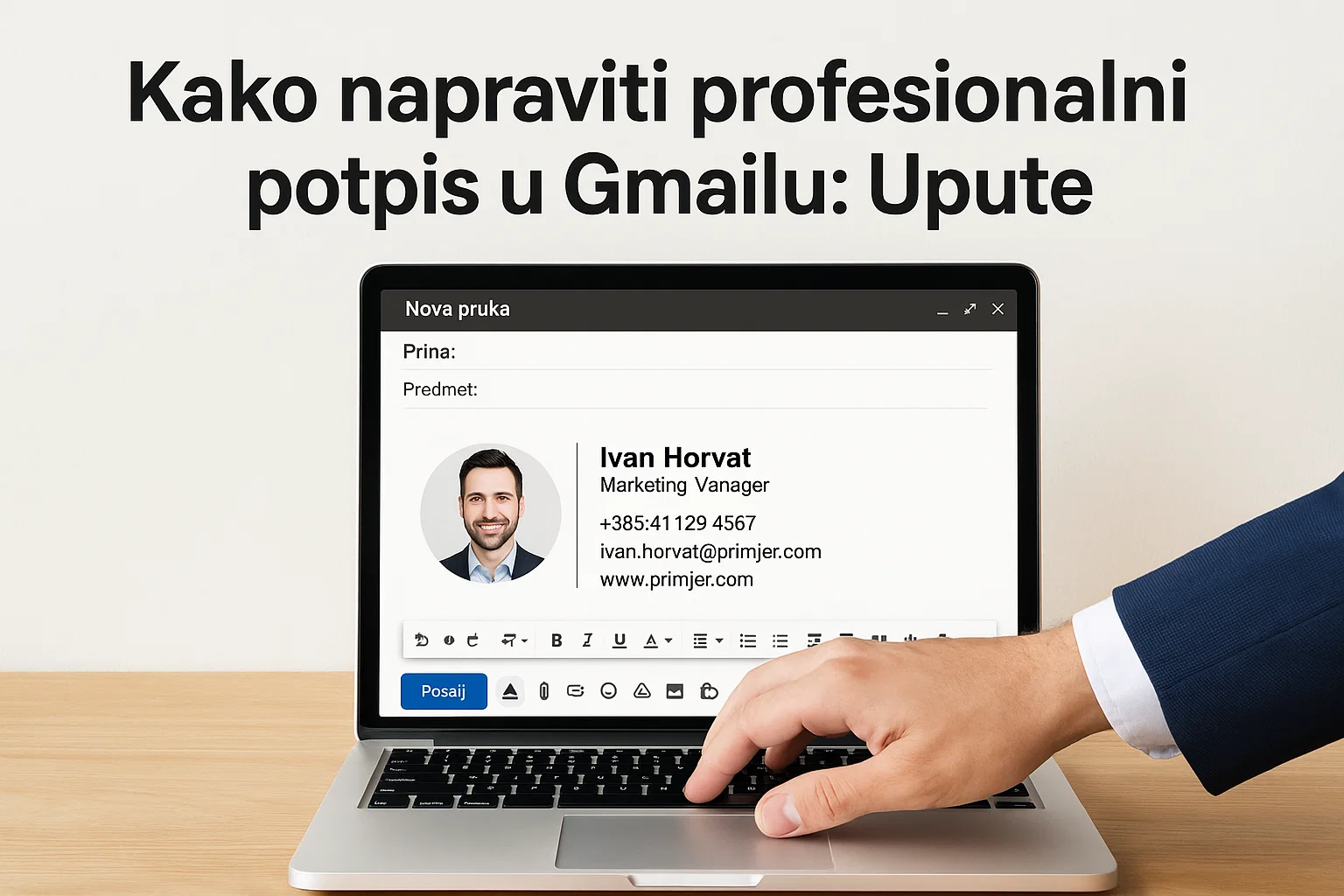
Kako onda, pitate se, ljudi rade one divne potpise gdje je slika lijevo, a tekst desno, s lijepom vertikalnom crtom između? Varaju. I sad ću vas naučiti kako da i vi varate.
Tajna tehnika: Kako “prevariti” Gmail koristeći Google Docs?
Ovo je onaj “aha!” trenutak. Budući da Gmail ne podržava izradu tablica direktno u editoru potpisa, mi ćemo tablicu napraviti negdje drugdje i samo je “prošvercati” unutra.
Evo recepta koji koristim godinama:
- Otvorite novi Google Dokument (Docs).
- Umetnite tablicu 2×1 (dva stupca, jedan red).
- U lijevu ćeliju ubacite svoju sliku ili logo.
- U desnu ćeliju upišite sav svoj tekst (Ime, titula, telefon…).
- Sada dolazi magija dizajna. Podesite širinu stupaca tako da slika ne “pleše” u prevelikom prostoru. Povucite onu središnju crtu ulijevo.
- Kliknite desnim klikom unutar tablice i idite na Svojstva tablice.
- Ovdje možete postaviti debljinu obruba (Border) na 0 pt. To će učiniti crte nevidljivima.
- Ili, ako želite onu elegantnu vertikalnu crtu između slike i teksta, ostavite samo središnju granicu obojanom, a vanjske postavite na nulu.
Kad ste zadovoljni izgledom u Docsu, jednostavno označite cijelu tablicu (Ctrl+A), kopirajte (Ctrl+C) i zalijepite (Ctrl+V) u onaj jadni mali Gmailov editor. Odjednom, imate savršeno poravnan raspored koji bi bilo nemoguće napraviti direktno u Gmailu. To je razlika između profesionalca i amatera.
Slike u potpisu: Zašto se pojavljuje onaj prokleti crveni “X”?
Ovo je tehnički dio, ali ostanite sa mnom jer je ključan. Kada vi u Wordu ili Docsu zalijepite sliku, ona je dio dokumenta. Ali email funkcionira drugačije. Email je zapravo HTML kod.
Kada vi napravite “Copy-Paste” slike s vašeg hard diska u Gmail potpis, Gmail je ponekad pokuša pretvoriti u interni format ili je referencira lokalno. Rezultat? Vi vidite sliku. Ja, kad primim mail, vidim prazan kvadrat ili ikonu slomljene slike jer moj mail klijent ne može pristupiti vašem računalu da dohvati tu sliku.
Jedini ispravan način je hosting. Slika mora živjeti negdje na internetu javno.
Ako imate web stranicu (WordPress, Wix, bilo što), učitajte svoj logo ili fotku u medijsku biblioteku. Zatim kopirajte direktan URL te slike (mora završavati na .jpg ili .png). U Gmail editoru kliknite na ikonu “Umetni sliku”, odaberite opciju “Web-adresa (URL)” i tu zalijepite link.
Tako ste sigurni da će se slika učitati svima, od Outlooka do iPhonea, jer je klijent povlači s javnog servera.
Pro savjet: Nemojte koristiti Google Drive linkove za ovo. Google često mijenja dozvole i način prikazivanja slika s Drivea, pa ono što radi danas, možda neće raditi sutra. Koristite svoj web hosting ili servise poput ImgBB (ali pazite da slike ne brišu nakon nekog vremena).
Psihologija boja: Koju nijansu sive odabrati?
Znam, zvuči pretenciozno pričati o “nijansama sive”, ali važno je. Nikada nemojte koristiti čistu crnu boju (#000000) za tekst potpisa. Čista crna na čistoj bijeloj pozadini ekrana stvara veliki kontrast koji može umarati oči, pogotovo kod duljeg čitanja.
Dizajneri preferiraju tamno sivu. Moj osobni favorit je #333333 ili #444444. Dovoljno je tamna da izgleda kao crna, ali je “mekša” i elegantnija.
Što se tiče boja za linkove i detalje:
- Koristite JEDNU boju za naglaske. I to bi trebala biti primarna boja vašeg brenda.
- Ako je vaš logo plav, neka i vaše ime ili crta razdvajanja budu u toj istoj nijansi plave.
- Nemojte miješati boje. Plavi logo, crveno ime i zeleni linkovi? Izgledate kao novogodišnja jelka u veljači.
Kako u Gmailu dobiti točnu boju? U editoru boja teksta kliknite na malu strelicu, pa na “Prilagođeno”. Tu možete unijeti točan Hex kod (npr. #1A73E8). To osigurava da je vaša plava ista ona plava koja je na vašoj web stranici, a ne neka nasumična “Gmail plava”.
Fontovi: Zašto je Arial vaš najbolji prijatelj (nažalost)?
Svi mi volimo lijepe fontove. Možda vaš brend koristi “Montserrat” ili “Playfair Display”. I logično je da želite taj font i u mailu. Ali, moram vas razočarati. Email nije web stranica. Na web stranici vi možete učitati koji god font želite. U emailu ste ograničeni na fontove koje primatelj ima instalirane na svom uređaju.
Ako vi postavite neki egzotičan font, a ja ga nemam na svom starom laptopu, moj kompjuter će ga zamijeniti s “Times New Roman”. I sav vaš trud oko dizajna pada u vodu. Odjednom izgledate kao da ste mail pisali na pisaćoj mašini iz 1990.
Zato igrajte na sigurno. Sans-Serif (Sigurni izbori): Arial, Verdana, Tahoma, Trebuchet MS. Serif (Ako baš morate): Georgia, Garamond.
Znam, Arial je dosadan. Ali Arial je čitak. Arial radi na svakom uređaju od pametnog sata do 4K monitora. U svijetu email potpisa, dosadno znači pouzdano. A pouzdano znači profesionalno.
Ikone društvenih mreža: Manje je više
Vidio sam potpise s 12 ikonica. Facebook, Instagram, LinkedIn, Twitter (X), TikTok, YouTube, Pinterest, WhatsApp, Viber… Stanite. Udahnite.
Pitate se kako napraviti profesionalni potpis u Gmailu koji ne izgleda kao oglasna ploča? Odaberite maksimalno tri kanala gdje ste stvarno aktivni. Ako niste objavili ništa na Twitteru od 2018., maknite tu ikonu. Mrtav link je gori od nikakvog linka.
Također, pazite na estetiku ikona. Nemojte skinuti jednu ikonu s jedne stranice, a drugu s druge. Jedna je ravna, druga 3D, treća ima sjenu. To izgleda jeftino. Otiđite na stranice poput “Flaticon” ili “Icons8”, potražite “social media pack” i skinite set ikona koje su sve istog stila (npr. sve crne krugove ili sve sive kvadrate). Smanjite ih na 24×24 piksela. Sve mora biti uniformirano.
Problem zvani “Dark Mode”: Tihi ubojica dizajna
Ovo je problem novog doba. Sve više ljudi koristi “Tamni način rada” na svojim mobitelima i računalima. Što se dogodi s vašim potpisom kad se pozadina promijeni iz bijele u tamno sivu ili crnu?
Ako ste koristili crni tekst, Gmail će ga (obično) automatski preokrenuti u bijeli. To je pametno. Ali što je s vašim logotipom? Ako imate crni logo sa prozirnom pozadinom (PNG), on će na crnoj pozadini postati nevidljiv. Doslovno će nestati. Vidio sam mailove direktora velikih firmi gdje potpis izgleda prazno jer im je logo “pojeo” mrak.
Kako to riješiti? Imate dvije opcije:
- Bijeli obrub (Glow): U Photoshopu ili Canvi dodajte lagani bijeli obrub oko crnih slova vašeg logotipa. Na bijeloj pozadini se neće vidjeti, ali na crnoj će stvoriti kontrast potreban da se logo vidi.
- Spremite kao JPG: Ovo je “seljačka” metoda, ali radi. Spremite logo s bijelom pozadinom (ne prozirnom). Tada će se uvijek prikazivati u bijelom kvadratu. Nije estetski najsretnije rješenje, ali je sigurno – vaš brend će uvijek biti vidljiv.
Mobilna optimizacija: Test palca
Znate li da je prostor za prikaz maila na prosječnom mobitelu širok samo oko 300-400 piksela? Ako napravite široki potpis gdje su slika i tekst jedno pored drugog, a tekst je dugačak, na mobitelu će se to prelomiti. Slika će otići gore, tekst dolje, ili će se sve toliko smanjiti da postane nečitko.
Zato preferiram vertikalni dizajn ili vrlo uski horizontalni. Testirajte sami. Pošaljite si mail. Otvorite ga na mobitelu. Probajte palcem kliknuti na link za vaš web. Ako slučajno kliknete na LinkedIn ikonu jer su preblizu, razmaknite ih. Ljudi imaju debele palčeve i male ekrane. Morate im olakšati život.
Koristite razmak (Space) ili Enter da odvojite elemente. Nemojte sve nagurati. Bjelina (prazan prostor) je vaš prijatelj. Ona daje oku priliku da se odmori.
Pravni disclaimer: Treba li vam ta “kobasica” teksta?
“Ova poruka i svi njezini prilozi povjerljivi su…” i tako dalje u deset redova sitnog teksta. Iskreno? Većina ljudi to ignorira. Pravno gledano, u mnogim jurisdikcijama ta izjava ima upitnu težinu ako ste mail poslali krivoj osobi.
Ali, korporativna pravila su korporativna pravila. Ako radite u sustavu koji to zahtijeva, morate to staviti. Međutim, molim vas, učinite to diskretnim. Smanjite font na “Small” (Malo). Promijenite boju u svijetlo sivu (#999999). Neka bude tamo, ali neka ne odvlači pažnju od onoga što je bitno – vašeg kontakta.
Ako ste freelancer ili mali poduzetnik, razmislite o skraćivanju. “Informacije u ovom mailu su povjerljive.” Točka. Kratko, jasno i ne zauzima pola ekrana.
Poziv na akciju (CTA): Iskoristite taj prostor pametno
Vaš potpis ne mora biti samo pasivna informacija. Može biti alat za prodaju. Ali oprezno. Nitko ne voli agresivnu prodaju u svakom mailu.
Umjesto: “KUPITE MOJU NOVU KNJIGU ODMAH!!!!”, probajte nešto suptilnije. Ispod titule dodajte redak s linkom:
- “P.S. Pogledajte naš najnoviji case study o…”
- “Slušajte zadnju epizodu mog podcasta ovdje”
- “Rezervirajte besplatne konzultacije”
Ovo je takozvana “meka prodaja”. Ne gurate nikome ništa pod nos, ali otvarate vrata. Primijetio sam da ljudi često kliknu na te linkove iz čiste znatiželje. To je besplatan promet za vašu web stranicu. Zašto ga ne iskoristiti?
Kako postaviti različite potpise za “Novi mail” i “Odgovor”?
Ovo je napredna značajka koju mnogi previde, a spašava živce vašim sugovornicima. Kada šaljem prvi mail nekome, želim da vide puni potpis: sliku, titulu, adresu, OIB, sve. Ali, kad se dopisujemo naprijed-nazad 15 puta u jednom danu, stvarno nema potrebe da svaki put vide moju sliku i logo. To samo guši preglednost razgovora (threada).
U postavkama Gmaila, ispod editora potpisa, imate dvije opcije:
- Za nove e-poruke (For new emails use): Tu odaberite svoj “Glavni Potpis”.
- Za odgovore/prosljeđivanja (For replies/forwards use): Tu odaberite “Nema” ili, još bolje, napravite drugi, pojednostavljeni potpis.
Ja za odgovore koristim “Short” verziju. Samo moje ime, web stranica i mobitel. Bez slika, bez loga, bez disclaimera. Čisto, brzo i pristojno prema sugovorniku.
Završni test: Pošaljite mail mami (ili sebi na Yahoo)
Prije nego što taj novi potpis pustite u svijet, morate ga testirati. Gmail na Gmail izgleda super. Ali kako to izgleda nekome tko koristi Outlook na Windowsima iz 2013.? Ili nekome tko koristi Apple Mail?
Pošaljite testni mail na nekoliko različitih adresa.
- Otvorite ga na desktopu.
- Otvorite ga na mobitelu (Android i iPhone ako možete).
- Uključite Dark Mode i provjerite je li sve vidljivo.
Ako vidite da se tablica raspala ili da je font prevelik, vratite se u onaj Google Doc, prilagodite, i ponovite postupak Copy-Paste. Da, naporno je. Da, izgubit ćete pola sata na picanje. Ali taj potpis ćete koristiti tisuće puta. Isplati se uložiti to vrijeme sada.
Zaključak: Vaš potpis ste vi
Gledajte na to ovako: kada uđete u sobu za sastanke, pazite kako ste odjeveni, kako se rukujete i kako se predstavite. U digitalnom svijetu, vaš mail je taj ulazak u sobu. A potpis je onaj čvrsti stisak ruke na kraju sastanka.
Nemojte dopustiti da loš dizajn potkopa vašu stručnost. Ne morate biti dizajner da biste izgledali profesionalno. Samo trebate pratiti ova pravila: čisto, jednostavno, organizirano i tehnički ispravno.
Sada, kad znate kako napraviti profesionalni potpis u Gmailu, nemate više izgovora za onaj “Sent from my iPhone” tekst. Otvorite postavke, očistite taj nered i dajte svom digitalnom identitetu sjaj koji zaslužuje. Vjerujte mi, primijetit ćete razliku u tome kako vam ljudi odgovaraju. Možda vam neće reći “Wow, super potpis”, ali će ton komunikacije biti mrvicu ozbiljniji, mrvicu profesionalniji. A to je, na kraju dana, sve što želimo.
FAQs – Kako napraviti profesionalni potpis u Gmailu
Zašto je važno imati profesionalni potpis u Gmailu?
Profesionalni potpis u Gmailu ostavlja dobar dojam, potvrđuje vašu pouzdanost i organiziranost te komunicira vaš digitalni identitet na učinkovit način.
Koje su najvažnije smjernice za dizajn profesionalnog potpisa?
Najvažnija smjernica je biti jednostavan i strukturiran, s hijerarhijom podataka; ime i kontakt podaci trebaju biti najistaknutiji, a dizajn čist i bez pretjerivanja.
Kako dodati sliku u Gmail potpis koristeći URL?
Za dodavanje slike u Gmail potpis, učitajte je na javni hosting (npr. WordPress ili ImgBB), kopirajte njen URL i u Gmailovom editoru kliknite na ikonu za umetanje slike, zatim odaberite opciju “Web-adresa (URL)” i zalijepite link.
Kako napraviti sofisticiraniji potpis koristeći Google Docs?
Napravite tablicu u Google Documentu s slikom i tekstom, podesite širinu i obrube, kopirajte tablicu te je zalijepite u Gmailov potpis, čime dobijete izgled koji je teško postići direktno u Gmail editoru.
Kako osigurati da moj potpis izgleda profesionalno i na tamnom načinu rada (Dark Mode)?
Koristite jednostavne boje, poput tamne sive za tekst i prilagodite logo s tankim bijelim obrubom ili koristite logo s bijelom pozadinom, kako biste osigurali da vaš potpis bude vidljiv i u Dark Mode postavkama.