
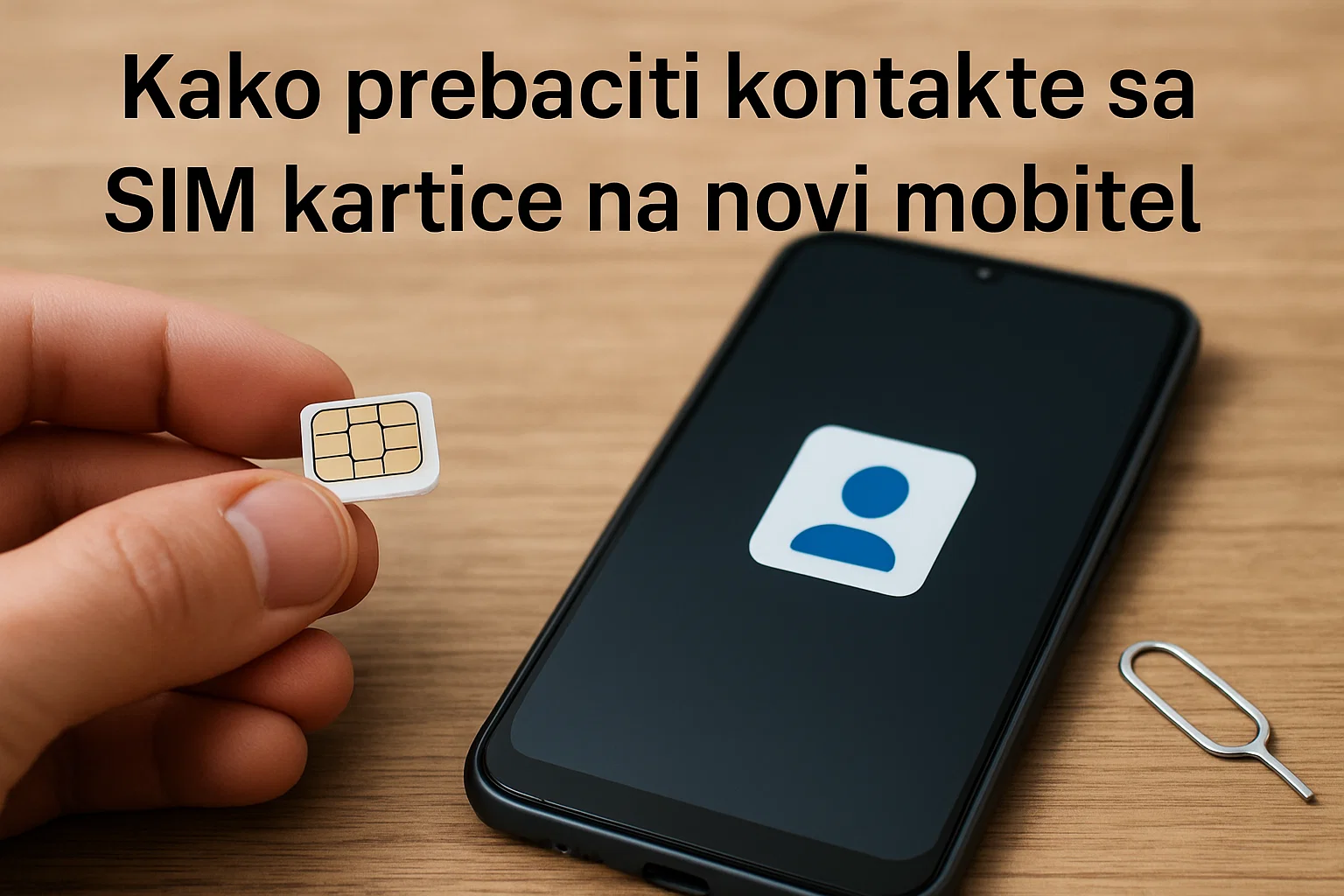
Sjećate se onog osjećaja kad prvi put upalite novi mobitel? Onaj miris svježe elektronike, savršeno čist ekran bez ijedne ogrebotine, baterija na 100%. Čista sreća. A onda, sekundu kasnije – hladan tuš. Otvorite imenik, spremni nazvati najboljeg prijatelja da se pohvalite novom igračkom, a tamo… pustinja. Nema nikoga.
Upravo mi se to dogodilo prošli tjedan kad sam prešao na novi model. Stojim u kuhinji, gledam u taj skupi komad stakla i metala, i shvaćam da nemam pojma kako prebaciti kontakte sa SIM kartice na novi mobitel bez da izgubim pola dana. Obuzela me ona specifična vrsta panike – znate na što mislim. Strah da su brojevi onog majstora za grijanje (kojeg je nemoguće dobiti) ili bivše kolegice s posla zauvijek nestali u digitalnom limbu.
Ali, ne brinite. Prošao sam kroz taj pakao da vi ne morate. Nakon godina prtljanja po postavkama, rezanja kartica i psovanja raznih operativnih sustava, točno znam gdje su zamke. Ovo nije samo tehnički vodič; ovo je priča o spašavanju vašeg društvenog života.
Više iz kategorije
Kako sigurno plaćati kriptovalutama
Kako očistiti tipkovnicu na laptopu od mrvica
Ključne stvari koje morate znati (Key Takeaways)
- SIM kartica je relikt prošlosti: Ona pamti samo ime i broj. Zaboravite na slike, mailove ili rođendane na staroj plastici.
- Veličina je često problem: Ako vaša stara kartica izgleda kao kreditna kartica naspram današnjih mrvica, trebat će vam ili adapter ili mirna ruka (iako preporučujem operatera).
- Android i iPhone ne pričaju isti jezik: Postupak se razlikuje ovisno o taboru kojem pripadate, ali logika je ista – iskopaj podatke, spremi ih na sigurno.
- Oblak je vaš najbolji prijatelj: Fizički prijenos je vatrogasna mjera. Pravo rješenje je sinkronizacija s Googleom ili iCloudom.
- Provjera je majka mudrosti: Nikad, ali baš nikad ne brišite stari mobitel dok niste nazvali bar tri osobe s novog uređaja da provjerite radi li sve.
Zašto mi stara dobra SIM kartica odjednom stvara probleme?
Možda se pitate: “Čovječe, zašto jednostavno ne mogu ubaciti karticu i nastaviti sa životom kao 2005. godine?” Eh, da je barem tako lako. Problem leži u evoluciji. Dok su mobiteli postajali sve pametniji, SIM kartice su ostale, pa… glupe.
Zadnji put kad sam pokušao spremiti puni naziv tvrtke uz ime suradnika na SIM karticu, mobitel mi je odrezao polovicu slova. Umjesto “Ivan Vodoinstalacije i Grijanje”, ostao mi je “Ivan Vodoins”. To je prvo ograničenje. SIM kartica je kao ona mala bilježnica koju nosite u džepu – super za brze bilješke, ali beskorisna za pisanje romana.
Drugo, kapacitet. Većina nas danas ima stotine kontakata. Tu su prijatelji, obitelj, poslovni partneri, onaj lik što prodaje domaći med… SIM kartica obično prima oko 250 unosa. Sve preko toga? Neće stati. I tu nastaje kaos. Dio brojeva vam je na kartici, dio na telefonu, a dio tko zna gdje. Prebacivanje kontakata sa SIM kartice na novi mobitel zapravo je vaša prilika da konačno napravite “generalku” svog imenika i preselite sve u 21. stoljeće.
Koji kaos vas čeka na Androidu i kako ga ukrotiti?
Android je divan. Daje nam slobodu. Ali ta sloboda znači da Samsung, Xiaomi i Motorola imaju potpuno različite ideje o tome gdje sakriti opciju za uvoz kontakata. Sjećam se kad sam mami pokušavao srediti novi Xiaomi. Potrošio sam 20 minuta samo tražeći izbornik koji je na mom Samsungu bio na očiglednom mjestu.
Evo trika koji pali na 99% Androida, bez obzira na marku. Nemojte tražiti po glavnim postavkama telefona. To je zečja rupa. Odite ravno u aplikaciju Kontakti (ili Imenik). Ne onu zelenu slušalicu kojom zovete, nego baš aplikaciju s ikonama ljudi.
Kad ste unutra, tražite “hamburger” (one tri crtice) ili tri točkice u kutu. Tamo se krije zlato. Obično se zove Upravljanje kontaktima ili Postavke. Unutra ćete naći opciju koja zvuči kao spas: Uvoz/Izvoz.
Kliknite na Uvoz sa SIM kartice. I sad, ključni trenutak. Mobitel će vas pitati: “Gdje želite spremiti ove kontakte?” Nemojte, ponavljam, nemojte odabrati “Telefon”. To je zamka. Odaberite svoj Google račun.
Zašto? Zato što kad sljedeći put razbijete mobitel (a dogodit će se, vjerujte mi), nećete morati prolaziti kroz ovo opet. Svi brojevi će se automatski spustiti s oblaka čim se ulogirate. To je bio trenutak prosvjetljenja za mene. Od kad to radim, spavam mirnije.
Jeste li prešli na iPhone? Pripremite se na Appleovu logiku
Ah, Apple. Sve je lijepo, ispolirano i radi “samo od sebe”, osim kad ne radi. Apple mrzi ideju da držite podatke na SIM kartici. Oni žele da koristite njihov iCloud. Smatraju SIM karticu prljavom tehnologijom prošlosti. Ali, srećom, ostavili su nam stražnja vrata.
Kad sam prvi put uzeo iPhone u ruke, bio sam zbunjen. Nema opcija u imeniku. Nema tri točkice. Gdje su sakrili tu funkciju?
Morao sam kopati duboko. Na iPhoneu ne idete u imenik. Idete u Postavke (sivi zupčanik). Onda skrolate… i skrolate… dok ne nađete Kontakti. I tu, na samom dnu, stoji mala plava rečenica: Uvezi kontakte sa SIM-a.
To je to. Jedan klik. Nema pitanja, nema biranja koje kontakte želite. iPhone samo usisa sve s kartice i baci ih u memoriju. Pitat će vas eventualno na koji račun ih želite spremiti ako imate više emailova. Moj savjet? Uvijek birajte onaj koji vam je glavni za mailove.
Jednom kad to napravite, SIM kartica je za iPhone samo antena. Možete je baciti u vulkan, vaši brojevi su sigurni na mobitelu.
Saznajte više o specifičnostima uvoza na Appleovim stranicama
Moja horor priča sa škarama (ili zašto ne glumiti kirurga)
Moram vam ispričati sramotnu priču. Prije par godina kupio sam mobitel koji je primao samo Nano SIM kartice. Moja stara kartica bila je Micro SIM. Malo veća. Bio je petak navečer, trgovine su bile zatvorene, a ja sam bio nestrpljiv.
Gledao sam YouTube tutoriale. “Lako je”, rekli su. “Samo uzmi škare i odreži plastiku okolo.”
Uzeo sam one velike kuhinjske škare kojima inače režem pizzu. Iscrtao sam linije olovkom. Ruke su mi se znojile. Prvi rez je prošao dobro. Drugi… pa, recimo da su škare skliznule. Zarezao sam ravno kroz zlatni čip.
Rezultat? Mobitel je javljao “No SIM inserted”. Ne samo da nisam imao novi mobitel za vikend, nego sam ostao i bez starog jer sam masakrirao jedinu karticu koju sam imao. Morao sam čekati ponedjeljak da odem u poslovnicu, posramljen, i tražim novu.
Pouka priče: Ako kartica ne stane fizički, ne režite je sami.
Imate dvije pametne opcije:
- Otiđite kod operatera. Oni imaju onaj cool uređaj koji izgleda kao klamerica i koji precizno izreže višak plastike u sekundi. Besplatno je i sigurno.
- Tražite zamjenu SIM kartice. Većina operatera će vam dati novu karticu (zadržavate broj!) koja dolazi u sve tri veličine, pa samo istisnete onu koja vam treba.
Postoji li elegantniji način od žongliranja karticama?
Apsolutno. Fizičko prebacivanje kartice je kao slušanje glazbe na kasetama. Ima svog šarma, ali je nepraktično. Ako vaš stari mobitel još uvijek radi i spaja se na Wi-Fi, imam bolju metodu za vas. Zove se dijeljenje kontakata.
Ovo koristim kad pomažem starijim članovima obitelji koji se boje da će “nešto stisnuti i sve obrisati”.
Uđite u imenik starog mobitela. Odaberite “Sve”. Zatim kliknite “Podijeli” (Share). Mobitel će zapakirati cijeli vaš život – brojeve, adrese, slike, bilješke – u jednu malu datoteku koja se zove VCF.
Tu datoteku si pošaljite na novi mobitel. Kako? Bilo kako. WhatsApp, email, Bluetooth… nije bitno. Kad na novom mobitelu otvorite tu poruku i kliknete na datoteku, dogodi se čarolija. Uređaj vas pita: “Želite li spremiti ovih 450 kontakata?” Kliknete “DA” i gledate kako se lista puni pred vašim očima.
Ovo je superiorna metoda jer prenosi sve. Ne gubite kvalitetu slika, ne gubite one duge bilješke gdje ste zapisali šifru za alarm od vikendice. Sve se prenosi 1:1.
Što kad imate tri “Mame” u imeniku? (Rješavanje duplikata)
Prebacili ste sve. Osjećate se kao haker. Ponosni ste. Idete nazvati majku, upišete “Mama” u tražilicu, i odjednom – šok.
- Mama
- Mama Mob
- Mama Vip
- Mama Nova
Zašto se ovo događa? Zato što ste vjerojatno povukli kontakte sa SIM-a, pa onda još jednom s Google računa, pa je možda i WhatsApp dodao svoje. Odjednom imate digitalni kaos. Imao sam klijenta koji je imao sedam unosa za vlastitu ženu. Sedam!
Kako to riješiti bez da provedete vikend brišući jedan po jedan?
Android ima genijalnu funkciju za ovo. Zove se Spoji i popravi (Merge and fix). Googleova umjetna inteligencija pročešlja vaš imenik, nađe ljude s istim imenom ili sličnim brojem i pita vas: “Hej, jesu li ovo isti ljudi?” Vi samo klikate “Spoji”.
Osjećaj je nevjerojatno zadovoljavajući. Gledati kako se broj kontakata smanjuje s 1000 na realnih 300 je kao čišćenje ormara. Na iPhoneu je slično – kad uđete u kontakt koji ima dvojnika, vidjet ćete opciju “Poveži kontakte”. Iskoristite to. Uredan imenik štedi živce.
Jeste li sigurni da su vaši podaci zbilja na sigurnom?
Sjećam se prijatelja Marka. Marko je bio skeptik. “Ne dam ja svoje podatke oblaku, tko zna tko to gleda”, govorio je. Sve je držao isključivo na uređaju i SIM kartici.
Jednog ljeta na festivalu, u gužvi ispred pozornice, netko ga je gurnuo. Mobitel je izletio iz ruke, pao na beton i – mrak. Ekran razbijen, matična ploča mrtva.
Marko nije plakao zbog mobitela. Plakao je (figurativno, naravno, muškarci ne plaču, zar ne?) zbog 500 poslovnih kontakata koje je skupljao godinama. Nije ih mogao vratiti. SIM kartica je uništena u padu, a backupa nije bilo.
Nemojte biti Marko.
Kad jednom prebacite kontakte, napravite backup. Odmah. Danas.
Na Androidu: Postavke -> Google -> Sigurnosna kopija. Na iPhoneu: Postavke -> Vaše Ime -> iCloud -> iCloud sigurnosna kopija.
To nije nuklearna fizika. To je vaša polica osiguranja. Ako sutra vaš mobitel padne u more dok slikate zalazak sunca, kupit ćete novi, upisati lozinku i svi vaši prijatelji su opet tu. To je moć oblaka.
Prelazak u suprotni tabor (Android <-> iPhone)
Ovo je situacija koja zahtijeva posebnu pažnju. Prelazak s Androida na iPhone (ili obrnuto) je kao selidba iz Hrvatske u Englesku. Vozi se na drugoj strani ceste.
Ako prelazite na iPhone, Apple ima aplikaciju “Move to iOS”. Instalirate je na stari Android dok postavljate novi iPhone. Ona je čudo. Prebaci vam kontakte, poruke, pa čak i većinu besplatnih aplikacija. Ali, morate to napraviti prije nego počnete koristiti iPhone. Ako ste ga već postavili, kasno je (osim ako ga ne resetirate na tvorničke postavke).
Ako bježite iz Appleovog vrta na Android, Google Drive je vaš spasitelj. Instalirajte Drive na iPhone, odite u postavke backupa i on će usisati sve kontakte. Kad se ulogirate na novi Android, sve će vas čekati tamo.
Budućnost bez plastike? (eSIM revolucija)
Dok se mi mučimo s iglicama za vađenje kartica (koje uvijek izgubim pa koristim naušnicu od djevojke), budućnost je već tu. Zove se eSIM.
Nedavno sam testirao pametni sat s eSIM-om. Nema utora. Nema plastike. Samo skenirate QR kod koji vam pošalje operater i bum – imate signal. Većina novih flagship mobitela podržava ovo.
Zašto vam to govorim? Zato što će uskoro pitanje “kako prebaciti kontakte sa SIM kartice” postati suvišno. Nećete imati što fizički prebaciti. Sve će ići zrakom. Ali dok taj dan ne dođe u potpunosti, i dok god operateri dijele plastične kartice, ova vještina vam treba.
Za kraj: Nije to samo tehnologija
Gledajte, znam da je ovo gnjavaža. Nitko se ne budi ujutro s željom da organizira bazu podataka na svom telefonu. Ali razmislite o ovome na drugi način.
Vaš imenik nije samo lista brojeva. To je mapa vašeg života. Tu je broj pizzerije koju ste zvali u 3 ujutro nakon najboljeg izlaska u životu. Tu je broj starog prijatelja s kojim se niste čuli godinama, ali ga ne brišete “za svaki slučaj”. Tu su ljudi koje volite i oni koje morate trpjeti zbog posla.
Prebacivanje kontakata sa SIM kartice na novi mobitel je mali ritual. To je trenutak kad zatvarate jedno poglavlje i otvarate novo. Zato, uzmite si vremena. Nemojte žuriti. Sjednite, skuhajte kavu, i odradite to kako treba. A kad završite, nazovite nekoga s te liste. Samo da provjerite radi li sve. (I možda da se pohvalite novim mobitelom, naravno).
Sretno s prebacivanjem, i zapamtite – škare dalje od čipa!
FAQs – Kako prebaciti kontakte sa SIM kartice na novi mobitel
Kako prenijeti kontakte sa SIM kartice na novi mobitel bez gubitka podataka?
Da biste prebacili kontakte sa SIM kartice na novi mobitel, najbolje je koristiti opciju uvesti kontakte putem aplikacije Kontakti, gdje odabirete ‘Uvoz sa SIM kartice’ i spremate kontakte direktno u Gmail ili iCloud račun, ovisno o uređaju.
Koji je najbolji način za sigurno prenimanje svih kontakata ako imam puno kontakata?
Najsigurniji način je korištenje funkcije dijeljenja kontakata putem VCF datoteke na starom uređaju, koju zatim možete poslati na novi telefon putem e-maila ili Bluetootha i jednostavno ih importirati.
Kako prebaciti kontakte s Android uređaja na iPhone?
Preporučuje se korištenje aplikacije ‘Move to iOS’ tijekom inicijalne postave iPhonea, ili nakon toga, kopiranjem kontakata putem Google računa ili iCloud sučelja, kako biste osigurali prijenos svih podataka.
Kako prebaciti kontakte s iPhone uređaja na Android?
Koristite Google Drive za sigurnosnu kopiju kontakata s iPhonea i potom se prijavite na isti Google račun na Android uređaju, gdje će se kontakti automatski sinkronizirati.
Kako izbjeći duplicirane kontakte nakon prijenosa?
Koristite opciju ‘Spoji i popravi’ na Androidu ili ‘Poveži kontakte’ na iPhoneu kako biste spojili duplicate kontakte i održali uredan i konsistentan imenik.