
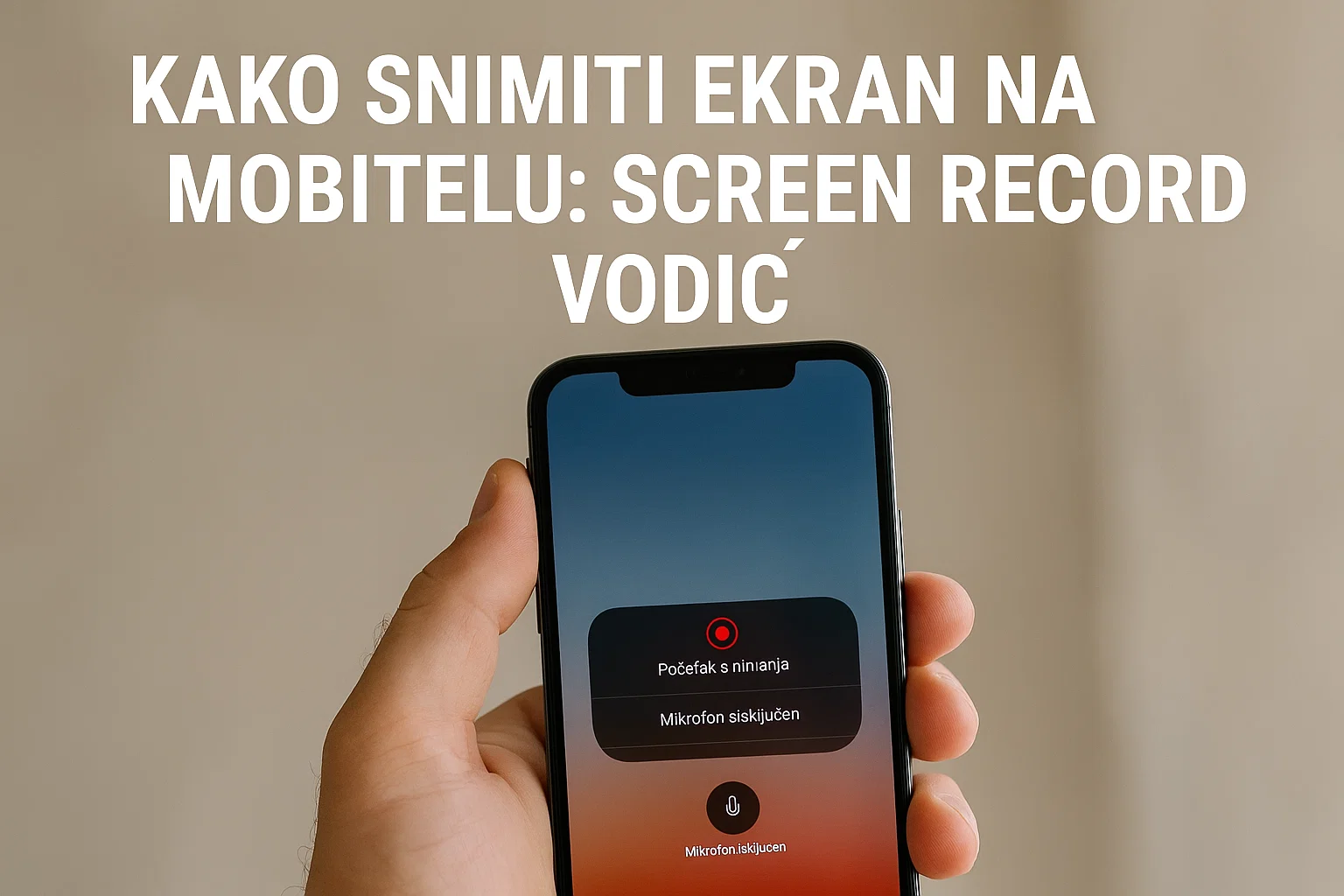
Sjećate li se onih vremena kada smo morali koristiti drugi mobitel ili čak kameru da bismo snimili što se događa na ekranu prvog uređaja? Rezultati su bili očajni – odbljesak svjetla, mutna slika i drhtave ruke. Srećom, ta su vremena davna prošlost. Danas, bilo da želite sačuvati epski trenutak u igri, pokazati baki kako se koristi WhatsApp ili snimiti grešku u aplikaciji za posao, kako snimiti ekran na mobitelu: Screen record vodič postaje vještina koju morate savladati.
Iskreno, mogućnost snimanja zaslona jedna je od onih funkcija za koje niste znali da vam trebaju dok se ne nađete u situaciji gdje slika (screenshot) jednostavno nije dovoljna. Video govori tisuću riječi, a u digitalnom svijetu štedi sate objašnjavanja. U ovom detaljnom vodiču proći ćemo kroz svaki kutak vašeg Android ili iOS uređaja, otkriti skrivene postavke i pretvoriti vas u majstora snimanja ekrana. Zaboravite na komplicirane upute; idemo ovo riješiti kao da sjedimo na kavi.
Više iz kategorije
Kako sigurno plaćati kriptovalutama
Kako očistiti tipkovnicu na laptopu od mrvica
Ključne točke (Key Takeaways)
- Ugrađene funkcije su kralj: Većina modernih Androida i svi iPhone uređaji imaju vrhunske ugrađene alate za snimanje bez potrebe za instalacijom ičega novog.
- Zvuk je ključan: Morate razlikovati “Medijski zvuk” (ono što mobitel proizvodi) od “Mikrofona” (vaš glas), jer pogrešna postavka uništava snimku.
- Uređivanje je pola posla: Sirova snimka rijetko je spremna za slanje; naučite odrezati onaj nezgodni početak i kraj.
- Treće aplikacije nude više: Ako ste gamer ili trebate napredne postavke (poput crtanja po ekranu), vanjske aplikacije su bolji izbor.
- Pazite na privatnost: Snimanje tuđih razgovora ili nestajućih poruka može vas dovesti u neugodne, pa čak i pravne probleme.
Zašto mi nitko prije nije rekao koliko je ovo jednostavno?
Priznajem, dugo sam bio onaj lik koji je mislio da za snimanje ekrana trebam “rootati” mobitel ili plaćati skupe aplikacije. Bio sam u krivu.
Sjećam se točno trenutka kada mi je “kliknulo”. Otac me nazvao, sav u panici, jer nije mogao pronaći postavku za povećanje slova na svom novom Samsungu. Pokušavao sam mu objasniti preko telefona: “Idi u postavke, pa zaslon, pa dolje…” Nije išlo. Izgubili smo dvadeset minuta, a on je postajao sve nervozniji. Tada mi je sinulo. Prekinuo sam poziv, uključio snimanje ekrana na svom mobitelu, polako prošao kroz te iste korake dok sam naglas komentirao što radim, i poslao mu video. Nazvao me minutu kasnije, oduševljen. “Pa ovo je genijalno, riješio sam odmah!” Od tog dana, screen record je moj glavni alat za komunikaciju.
Imate li Android? Evo gdje se točno skriva opcija snimanja
Android sustav je divan, ali ponekad proizvođači vole sakriti najbolje stvari na najočitija mjesta. Ako imate uređaj kupljen u posljednjih nekoliko godina (Android 11 i noviji), alat za snimanje već imate u džepu.
Povucite prstom od vrha ekrana prema dolje. Jednom. Sada povucite još jednom da biste proširili izbornik brzih postavki. Vidite li ikonu koja izgleda kao mala kamera ili točka s natpisom “Snimanje zaslona” (Screen Recorder)?
Ako je ne vidite, nemojte paničariti. Niste ludi. Proizvođači često ne stave tu ikonu na prvu stranicu. Potražite ikonu olovke (obično u kutu tog izbornika) koja služi za uređivanje rasporeda tipki. Uđite tamo i vjerojatno ćete pronaći “Snimanje zaslona” u dijelu neaktivnih ikona. Jednostavno je povucite gore među aktivne. Sada ste spremni.
Kako pokrenuti snimanje bez komplikacija?
Kada pritisnete tu ikonu, Android vas obično pita nekoliko stvari prije nego krene akcija. Želite li snimati zvuk? Ako da, koji? Samo zvukove s uređaja ili i vaš glas preko mikrofona? Moj savjet: ako snimate bug u aplikaciji, isključite mikrofon da ne snimite svoje disanje ili promet u pozadini. Ako radite tutorial, mikrofon je obavezan.
Samsung Galaxy korisnici, jeste li istražili svoje posebne mogućnosti?
Kao dugogodišnji korisnik Samsunga, moram priznati da je njihovo sučelje One UI malo drugačije “zvjerka”. Samsung je implementirao snimanje ekrana dublje i bolje od mnogih drugih.
Osim standardne metode preko brzih postavki, Samsung nudi i “Game Launcher”. Ako ste gamer, ovo je sveti gral. Zašto? Zato što Game Launcher optimizira resurse uređaja dok snimate. Ne želite da vam igra “trza” (lag) samo zato što želite snimiti killstreak.
Također, Samsung vam omogućuje da tijekom snimanja uključite i prednju kameru. To znači da možete imati mali kružić sa svojim licem u kutu videa dok objašnjavate što se događa na ekranu. Za kreatore sadržaja na YouTubeu ili TikToku, ovo je opcija koja štedi sate montaže kasnije.
Kako osposobiti Control Center na iPhoneu za trenutačnu akciju?
Prelazak na Apple ekosustav može biti zbunjujući ako dolazite s Androida. Apple voli minimalizam, što ponekad znači “sakrit ćemo opciju dok je sami ne uključite”.
Ako povučete prstom dolje iz gornjeg desnog kuta (ili odozdo prema gore na starijim modelima s Home tipkom) i ne vidite ikonu kruga s točkom unutra, to ne znači da vaš iPhone to ne može. Može. Samo mu morate reći da to želite.
Otvorite Postavke (Settings), idite na Kontrolni centar (Control Center). Ovdje ćete vidjeti popis “Uključene kontrole”. Spustite se dolje na popis “Više kontrola” i pronađite Snimanje zaslona (Screen Recording). Pritisnite onaj mali zeleni plus pored nje.
Sada, kada otvorite Kontrolni centar, ta magična tipka je tamo.
Trik s dugim pritiskom koji većina ne zna
Evo nečega što mnogi moji prijatelji s iPhoneima nisu znali godinama. Ako samo tapnete tu tipku, počinje odbrojavanje 3-2-1 i snimanje kreće. Ali, što ako želite snimiti glasovni komentar?
Dugo pritisnite (zadržite prst) na ikoni za snimanje u Kontrolnom centru. Otvorit će se novi izbornik gdje možete uključiti ili isključiti mikrofon. Koliko sam puta snimio nijemi video misleći da mobitel automatski snima moj glas… Ne ponavljajte moju grešku. Provjerite taj mikrofon prije nego krenete u monolog od deset minuta.
Trebam li stvarno instalirati dodatne aplikacije ili je tvorničko rješenje dovoljno?
Ovo je pitanje koje mi često postavljaju. “Zašto bih skidao aplikaciju ako mobitel to već ima?” Odgovor ovisi o tome tko ste.
Ako ste prosječan korisnik koji želi snimiti recept s Instagrama ili pokazati majci kako se koristi nova aplikacija banke, ugrađeni alati su i više nego dovoljni. Stabilni su, integrirani i ne troše dodatnu memoriju.
Međutim, sjećam se situacije kada sam pokušavao snimiti gameplay jedne zahtjevne mobilne igre. Ugrađeni snimač na mom tadašnjem mobitelu automatski je smanjio rezoluciju da bi uštedio bateriju. Rezultat je bio zrnat video koji je izgledao kao da je snimljen tosterom. Bio sam bijesan jer sam izgubio snimku nevjerojatnog poteza.
Tu u igru ulaze aplikacije poput AZ Screen Recorder ili XRecorder. One vam daju kontrolu. Želite 60 sličica u sekundi (FPS)? Može. Želite bitrate od 12 Mbps za kristalno čistu sliku? Nema problema. Želite crtati po ekranu dok snimate kako biste nešto naglasili? Te aplikacije to nude.
Što kada želite snimiti svoj glas dok igrate ili objašnjavate?
Zvuk je pola videa. Loša slika se može oprostiti, ali loš zvuk tjera ljude da prekinu gledanje nakon pet sekundi.
Kada snimate ekran, mobitel mora obraditi dva izvora zvuka:
- Interni zvuk: Eksplozije u igri, glazba sa Spotifyja, glas sugovornika na videu.
- Eksterni zvuk (Mikrofon): Vaš glas, lavež psa u pozadini, promet.
Većina ugrađenih snimača danas nudi opciju “Mediji i mikrofon”. Ali pazite na zamku zvanu “feedback” ili mikrofonija. Ako pojačate zvuk na zvučnicima mobitela do kraja, a mikrofon je uključen, snimit će se zvuk iz zvučnika, stvoriti jeku i vaša snimka će zvučati kao da ste u bunaru.
Moj trik? Koristite slušalice s mikrofonom. Tako ćete čuti zvuk igre/videa, a mikrofon će hvatati samo vaš glas. Čisto, profesionalno i bez jeke.
Zašto mi videozapis izgleda mutno ili “trza” nakon snimanja?
Nema ništa gore nego kada mislite da ste snimili remek-djelo, a reprodukcija izgleda kao slideshow iz 1995. godine. Razumijevanje postavki kvalitete je ključno.
- Rezolucija: Većina ekrana danas je 1080p ili više. Ako snimate u 720p ili 480p, slika će biti mutna na velikom ekranu. Uvijek ciljajte na nativnu rezoluciju ekrana, osim ako nemate jako malo prostora za pohranu.
- Frame Rate (FPS): Standardni video je 30 FPS. To je sasvim u redu za tutoriale. Ali za igre? Treba vam 60 FPS. Sve ispod toga izgledat će isprekidano. No, zapamtite, 60 FPS drastično povećava veličinu datoteke.
- Bitrate: Ovo je količina podataka po sekundi videa. Veći bitrate znači bolju sliku, ali i veću datoteku. Ako snimate brzu akciju, nizak bitrate će uzrokovati one ružne “kockice” (pikselizaciju) na ekranu.
Za dublje razumijevanje kako digitalni video funkcionira i zašto su ove postavke važne, preporučujem da bacite oko na materijale s Stanford University koji objašnjavaju kompresiju podataka. Iako je tehničko, pomaže shvatiti zašto vaš video izgleda tako kako izgleda.
Jeste li znali da snimanje ekrana troši bateriju kao ludo?
Ovo sam naučio na teži način. Bio sam na putu, baterija na 30%. Odlučio sam snimiti video poziv s prijateljem da ga poslije pokažem ekipi. Nakon pet minuta, mobitel se ugasio. Mrtav.
Snimanje ekrana je intenzivan proces. Procesor (CPU) i grafički čip (GPU) rade prekovremeno. Oni moraju renderirati sliku na vašem ekranu i istovremeno tu istu sliku kodirati u video datoteku u stvarnom vremenu. To generira toplinu i guta energiju.
Ako planirate dugu sesiju snimanja, recimo cijeli meč u PUBG-u ili dugu prezentaciju, spojite se na punjač. Ili barem osigurajte da ste iznad 50% baterije. Također, nemojte se iznenaditi ako vam se mobitel zagrije. To je normalno, sve dok nije prevruć na dodir.
Kako urediti taj nered nakon što pritisnete “Stop”?
Rijetko tko uspije snimiti savršen video iz prvog pokušaja. Uvijek postoji onaj nespretni početak gdje povlačite izbornik da biste pokrenuli snimanje, i onaj kraj gdje ga opet povlačite da biste zaustavili. To nitko ne želi gledati.
Srećom, ne trebate računalo za to. Na iPhoneu, otvorite aplikaciju Foto, nađite video, pritisnite “Uredi” (Edit). Vidjet ćete žutu traku na dnu. Samo povucite krajeve te trake prema sredini da odrežete višak. Pritisnite “Gotovo” i spremite kao novi video.
Na Androidu (Google Photos ili Samsung Gallery), proces je gotovo identičan. Otvorite video, pritisnite ikonu za uređivanje (obično olovka ili klizači), i skratite video (Trim).
Jednom sam snimio bug u softveru da ga pošaljem developerima. Video je trajao 3 minute, ali sam bug se dogodio u samo 10 sekundi. Umjesto da im pošaljem cijelu datoteku od 300 MB, izrezao sam tih 10 sekundi. Ne samo da sam uštedio svoje podatke pri slanju, nego sam dobio i brži odgovor jer podrška nije morala gledati minute praznog hoda. Poštujte tuđe vrijeme, uredite svoje snimke.
Što učiniti kada snimanje ekrana jednostavno odbija suradnju?
Ponekad tehnologija zakaže. Pritisnete snimanje, a dogodi se – ništa. Ili dobijete poruku “Snimanje nije uspjelo”. Što sad?
Najčešći krivac je nedostatak prostora za pohranu. Videozapisi, posebno oni visoke rezolucije, zauzimaju ogroman prostor vrlo brzo. Minuta videa u 1080p može biti teška i do 100 MB ili više, ovisno o bitrateu. Provjerite memoriju.
Drugi krivac su zaštićene aplikacije. Jeste li ikada pokušali snimiti scenu iz Netflixa ili aplikacije banke? Vjerojatno ste dobili samo crni ekran sa zvukom. To nije greška, to je zaštita autorskih prava (DRM) ili sigurnosna mjera. Tu ne možete učiniti ništa legalno da to zaobiđete, i to s razlogom.
Treći problem je pregrijavanje. Ako vam je mobitel već vruć od igranja, sustav može blokirati snimanje da spriječi oštećenje hardvera. Ostavite ga da se ohladi pet minuta.
Je li legalno snimati tuđe Storyje i privatne razgovore?
Tehnički, da, možete to učiniti. Ali trebate li?
Ulazimo u sivu zonu digitalne etike. Snimanje nečijeg Instagram Storyja koji nestaje za 24 sata, ili još gore, snimanje Snapchat poruke koja bi trebala nestati odmah, krši povjerenje.
Aplikacije poput Snapchata i Instagrama (u vanish modeu) obavijestit će drugu osobu da ste snimili ekran. Vjerujte mi, ne želite biti ta osoba. Jednom sam u grupi prijatelja dobio obavijest da je netko snimio zaslon moje privatne šale. Osjećaj nije bio ugodan. Osjećao sam se izloženo.
Koristite ovu moć odgovorno. Snimanje ekrana je alat za produktivnost, zabavu i pomoć, a ne za špijunažu ili skupljanje “dokaza” protiv prijatelja.
Kako dijeliti te ogromne datoteke a da ne uništite kvalitetu?
Napravili ste savršenu snimku, uredili je, i sada je želite poslati prijatelju na WhatsApp. Stanite.
WhatsApp i slične aplikacije za dopisivanje agresivno komprimiraju video. Vaša kristalno čista 1080p snimka pretvorit će se u mutnu mrlju. Ako je kvaliteta bitna (recimo, pokazujete detalje dizajna ili tekst), nemojte slati direktno kroz chat aplikacije.
Koristite Quick Share (bivši Nearby Share) na Androidu ili AirDrop na iPhoneu ako je osoba pored vas. To šalje originalnu datoteku bez gubitka kvalitete. Ako je osoba daleko, dignite video na Google Drive ili iCloud i pošaljite im link. Zvuči kao korak više, ali razlika u kvaliteti je nebo i zemlja.
Sjećam se kad sam grafičkom dizajneru slao snimku problema na web stranici preko Messengera. On mi je odgovorio: “Ne vidim ništa, sve je mutno.” Izgubili smo sate dok nisam shvatio da Messenger uništava čitljivost teksta na videu. Poveznica na Drive riješila je problem u sekundi.
Zaključak: Vrijeme je da pritisnete “Record”
Snimanje ekrana na mobitelu više nije “hakerska” vještina rezervirana za tehnološke entuzijaste. To je osnovna digitalna pismenost, jednako važna kao i copy-paste.
Bilo da spašavate roditelje od tehnoloških glavobolja na daljinu, čuvate uspomene iz najdražih igara ili dokumentirate važne informacije, ovaj alat je nezamjenjiv. Sada kada znate gdje se nalazi, kako ga podesiti i kako izbjeći uobičajene zamke, nema razloga da ga ne koristite svakodnevno.
Uzmite mobitel u ruke. Povucite taj izbornik. Pronađite ikonu. I isprobajte. Možda prvi video bude nespretan, možda zaboravite uključiti mikrofon, ali s vremenom, pitat ćete se kako ste uopće živjeli bez te male crvene točkice. Sretno snimanje!
FAQs – Kako snimiti ekran na mobitelu
Kako mogu započeti s snimanjem ekrana na svom Android uređaju?
Za početak, povucite prstom od vrha ekrana prema dolje da otvorite izbornik brzih postavki, zatim potražite ikonu za snimanje zaslona ili Screen Recorder. Ako je ne vidite, prilagodite raspored ikona tako da vam ona bude dostupna.
Gdje na iPhoneu mogu pronaći opciju za snimanje ekrana?
U iPhone postavkama, otvorite Kontrolni centar i dodajte Snimanje zaslona ako već nije uključena. To učinite tako da u postavkama odete na Kontrolni centar, pronađete Snimanje zaslona i dodate je u dostupne kontrole, a zatim je aktivirate iz kontrolnog centra.
Kako mogu snimiti zvuk tijekom snimanja ekrana na mobitelu?
Kada pokrećete snimanje iz kontrolnog centra ili iz brzih postavki, zadržite prst na ikoni za snimanje i odaberite opciju za uključivanje mikrofona. To će vam omogućiti da snimate svoj glas ili zvuk s mikrofona dok se snima ekran.
Zašto moj video nakon snimanja izgleda mutno ili trza?
Mogući razlozi su niska rezolucija, niski FPS (frame rate) ili nizak bitrate. Preporučuje se snimati u nativnoj rezoluciji ekrana, od 30 do 60 FPS za glatke kvalitete, i prilagoditi bitrate za bolju kvalitetu slike.
Kako mogu urediti snimku nakon završetka snimanja?
Na iPhoneu otvorite fotografije, odaberite video i kliknite Uredi za rezanje ili skraćivanje. Na Androidu, koristite ugrađene alate ili aplikacije poput Google Photos ili Samsung Gallery za jednostavno rezanje i uređivanje datoteke.