
Sjećam se točno onog trenutka hladnog znoja i panike. Bilo je to prije nekoliko godina, finale Svjetskog prvenstva. Ekipa se natiskala u mom dnevnom boravku, pivo se znojilo na stoliću, čips je bio u zdjelama, a ja sam – lokalni “IT stručnjak” – samouvjereno tvrdio da ćemo tekmu gledati preko streama na mom novom, golemoj 4K zvijeri od televizora.
Pet minuta prije himne, Smart TV aplikacija se smrznula. I ne mislim na ono kad malo zastane; mislim na totalni krah. Jedina opcija? Spojiti laptop na TV. Gledao sam u onaj kaos kablova iza komode, ruke su mi se tresle, a prijatelji su već počeli s onim nervoznim dobacivanjima: “Jel’ treba pogurati?” ili “Hoćemo mi to slušati na radiju?”.
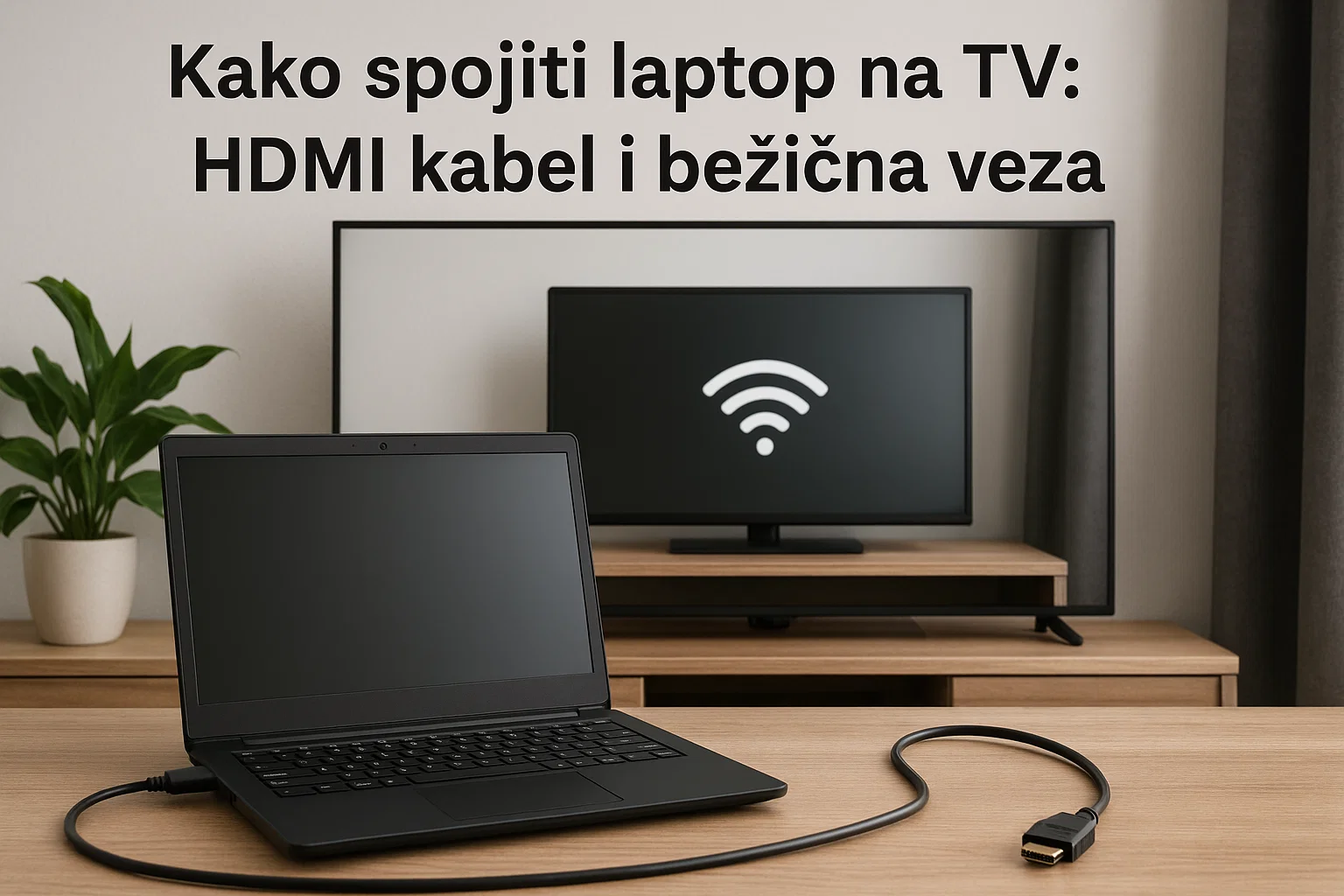
Tada sam na teži način naučio lekciju koju ću danas podijeliti s vama, ali bez onog suhoparnog tehničkog žargona. Spajanje laptopa na televizor ne mora biti nuklearna fizika, ali ima svoje “kvake”. Bilo da želite gledati najnoviju seriju na Netflixu u punoj raskoši, pokazati baki slike s ljetovanja bez da joj gurate 13-inčni ekran pod nos, ili jednostavno želite raditi od kuće na dijagonali od metar i pol, kako spojiti laptop na TV: HDMI kabel i bežična veza je vještina koja spašava stvar. Pročešljat ćemo sve – od stare dobre žice do bežičnih čuda, uz par mojih osobnih blamaža da se vi ne morate crvenjeti.
Više iz kategorije
Kako Očistiti Jetru Prirodnim Putem
Kako Očistiti Čep U Uhu Kod Kuće
Ključne točke (Key Takeaways)
- Žica je zakon za kvalitetu: Ako ste gamer ili filmofil koji broji svaki piksel, HDMI kabel nema konkurenciju. Nema te bežične veze koja će zamijeniti bakar.
- Bežično je za lijene dane: Miracast i Chromecast su spas kad vam se ne da ustajati s kauča, ali budite spremni na povremeno štucanje slike.
- Zvuk voli bježati: Imate sliku, a TV šuti? U 99% slučajeva krivac je postavka “Output device” u Windowsima.
- Prečac koji morate znati: Tipka
Windows + P. Zapamtite to. To je vaš upravljač za sve ekrane. - Prokletstvo dongleova: Ako imate moderan ultrabook, vjerojatno vam fali utora. Bez dobrog USB-C huba ste “na suhom”.
Zašto bi se itko zezao s prebacivanjem slike na TV?
Možda si mislite: “Pa dobro, laptop ima sasvim pristojan ekran, čemu komplikacije?” Razumijem vas. I ja sam dugo bio lijen. Ali, veličina je bitna. Sjećam se kad sam prvi put montirao video s obiteljskog putovanja na laptopu. Mislio sam da izgleda savršeno. Kad sam ga napokon prebacio na 55-inčni TV, vidio sam svaki krivi rez, svaku mutnu scenu i detalje koje na malom ekranu jednostavno nisam primijetio. TV ekran ne oprašta, ali zato nagrađuje.
Osim toga, tu je i taj socijalni moment. Nema ništa tužnije nego kad se petero ljudi nagurava oko laptopa pokušavajući vidjeti neki viralni video na YouTubeu. Prebacite to na zid i odjednom imate kino dvoranu. A za ekipu koja radi od kuće? Prijatelju, Excel tablica na 50 inča je sasvim druga dimenzija preglednosti. Oči će vam biti zahvalne, a kralježnica također jer nećete biti pogrbljeni nad tipkovnicom.
Je li stari dobri HDMI kabel i dalje kralj džungle?
Kratko i jasno: Da. Dugo i komplicirano: Apsolutno da, pogotovo ako vam je stalo do toga da slika ne kasni i da boje izgledaju kako treba. HDMI (High-Definition Multimedia Interface) je standard s razlogom. On šalje nule i jedinice direktno u vaš TV, bez kompresije, bez gubitaka.
Kad ukopčate kabel, eliminirate sve one nevidljive neprijatelje bežičnog signala – zidove, susjedov ruter koji radi na istom kanalu, pa čak i vašu mikrovalnu pećnicu koja zna “ubiti” Wi-Fi signal. Fizička veza je stabilnost. Ako planirate igrati Call of Duty ili gledati Avatara u 4K HDR-u, zaboravite na bežično. Uzmite kabel. Točka.
Kako ne baciti novac na krive kabele?
Ovdje ljudi često padaju na marketing. Ne, ne treba vam kabel od 100 eura s pozlaćenim konektorima ugrađenim na mjesečini. Digitalni signal ili prolazi ili ne prolazi. Nema “toplije slike” kod skupljih kabela. Ipak, nije svaki kabel isti.
Stvar je u propusnosti. Ako imate stari TV (1080p), bilo koji kabel iz ladice će raditi. Ali, ako imate 4K televizor i želite 60 sličica u sekundi (Hz), treba vam kabel s oznakom High Speed HDMI (često zvan HDMI 2.0). Ako ste sretnik s novom konzolom ili zvjerskim PC-jem i imate TV koji podržava 120Hz ili 8K, onda tražite Ultra High Speed (HDMI 2.1).
Imao sam situaciju kod prijatelja – slika mu je na novom TV-u svako malo “blinkala”, postajala crna na sekundu. Mijenjali smo drivere, reinstalirali Windowse, čupali kosu. Na kraju? Imao je prastari HDMI kabel iz 2008. godine koji jednostavno nije mogao progurati toliko podataka. Kupili smo novi za 10 eura u supermarketu i sve je proradilo kao podmazano.
Gdje uštekati a da ne napravite kaos?
Većina televizora ima portove sa strane ili straga. Proizvođači ih obično označe brojevima. Mali trik zanata: ako imate soundbar ili pojačalo, potražite utor na kojem piše ARC ili eARC. Taj ostavite za zvuk. Laptop gurnite u bilo koji drugi.
I molim vas, budite nježni. HDMI konektor ima gornju i donju stranu. Ne gurajte na silu. Ako ne ide, okrenite ga. Zvuči smiješno, ali vidio sam ljude koji su uspjeli slomiti port na televizoru od 1000 eura jer su bili “sigurni” da ide tako.
Što kad vaš fensi laptop nema HDMI rupu?
Ah, moderni dizajn. Proizvođači se natječu tko će napraviti tanji laptop, pa su prvo žrtvovali CD rom, pa mrežni port, a sad i HDMI. Ako imate novi MacBook Air ili neki fensi Dell XPS, vjerojatno sastrane imate samo one male ovalne rupice – USB-C.
Ne brinite, ne morate kupovati novi TV. Treba vam adapter ili hub. Osobno? Ne izlazim iz kuće bez USB-C huba. To je onaj mali dodatak koji u sebi ima HDMI, obični USB i možda čitač kartica. Spasilo me nebrojeno puta. Dođem klijentu održati prezentaciju, oni imaju projektor iz kamenog doba s debelim HDMI kabelom, a ja svoj tanki laptop. Da nemam taj dongle, mogao bih se samo okrenuti i otići doma. Investirajte u kvalitetan hub, onaj koji se ne grije previše.
Windows postavke: Kako ukrotiti sliku?
Spojili ste kabel. TV je prepoznao signal. Ali… slika na TV-u je samo vaša pozadina radne površine bez ikona? Ili je sve nekako razvučeno i mutno? Bez panike, Windowsi samo trebaju malu uputu.
Pritisnite kombinaciju: Windows tipka + P.
S desne strane izletjet će izbornik “Project”. Evo što te opcije znače u stvarnom životu:
- PC screen only: Slika je samo na laptopu. TV je crn. Ovo vam ne treba, osim ako ste se predomislili.
- Duplicate: Ista slika na oba ekrana. Super za prezentacije. Ali, pazite – ako vaš laptop ima manju rezoluciju od TV-a (što je čest slučaj), slika na TV-u neće biti oštra i imat će crne rubove sa svih strana. To je nužno zlo.
- Extend: Ovo je sveti gral. TV postaje produžetak vašeg laptopa. Možete povući prozor s filmom desno, izvan ekrana laptopa, i on će se pojaviti na TV-u. Dok se film vrti na TV-u, vi na laptopu možete odgovarati na mailove. Multitasking na najjače.
- Second screen only: Laptop se gasi, radi samo TV. Ovo ja koristim kad gledam filmove. Zaklopim laptop (pazite da u postavkama namjestite da se ne ugasi kad spustite poklopac!) i uživam u mraku bez svjetla s ekrana laptopa.
Misterij nestalog zvuka (i moja sramota)
Evo jedne neugodne situacije. Pripremio sam filmsku večer za tadašnju djevojku. Romantika, svijeće, sve spremno. Pustim film, slika kristalna, ali zvuk… zvuk pišti iz onih jadnih zvučnika na laptopu. Umjesto da gledamo film, ja sam 15 minuta znojan klikao po postavkama dok je ona zijevala. Atmosfera = nula bodova.
Rješenje je banalno. Desni klik na ikonu zvučnika kod sata -> Open Sound settings (ili klik na strelicu pored imena zvučnika). Tamo na popisu morate ručno odabrati svoj TV. Obično piše nešto tipa “LG TV” ili “Intel Display Audio”. Čim to kliknete, zvuk se seli na velike zvučnike. Nemojte zaboraviti vratiti nazad kad odspojite laptop!
Život bez žica: Bežično spajanje
Kome se da razvlačiti kablove preko pola sobe? Bežično je seksi, moderno i čisto. Ali, zahtijeva strpljenje.
Većina današnjih Smart TV-a podržava Miracast. To je standard koji omogućuje da laptop i TV komuniciraju direktno, bez rutera. Ako imate Windows 10/11 i TV mlađi od 5 godina, vjerojatno to imate.
Kako se to radi?
- Na TV-u nađite opciju “Screen Mirroring” ili “Wi-Fi Direct”. Ponekad je skrivena u izborniku Input/Source.
- Na laptopu stisnite Windows + K.
- Otvorit će se izbornik “Cast” ili “Connect”.
- Nađite svoj TV na listi i kliknite.
Kad radi, to je magija. Kad ne radi, dođe vam da gađate TV daljinskim. Miracast je osjetljiv. Ako je laptop predaleko, slika će se kockati. Ako netko upali mikrovalnu, veza može puknuti. Koristim ga za pokazivanje slika ili web stranica, ali za filmove? Rijetko. Previše je nepouzdano za moj ukus.
Chromecast: Googleov as u rukavu
Ako imate Android TV (Sony, Philips, TCL) ili onaj mali Google Chromecast utaknut u TV, imate bolju opciju od običnog zrcaljenja.
Chromecast radi drugačije. Vi mu samo kažete: “Hej, pusti ovaj video s YouTubea,” i on ga preuzme direktno s interneta. Vaš laptop postaje samo daljinski upravljač. To je genijalno jer ne troši bateriju laptopa i slika je fluidna.
Treba vam preglednik Google Chrome.
- Otvorite Chrome.
- Tri točkice gore desno -> Save and Share -> Cast.
- Odaberite uređaj.
Možete “castati” samo jedan tab ili cijeli desktop. Ja to stalno koristim kad želim nekome pokazati nešto s interneta na brzinu. Za lokalne filmove koje imate na disku, skinite si programčić “Videostream for Chromecast”. On “žvače” sve formate i šalje ih na TV s titlovima bez greške.
A što je s nama, Apple korisnicima? (AirPlay)
Jabučari, niste zaboravljeni. Appleov ekosustav je poznat po tome da stvari “samo rade” (kad rade). Ako imate MacBook i noviji TV (Samsung, LG i Sony su zadnjih godina ugradili podršku), tražite AirPlay.
Ikona je u gornjoj traci (pravokutnik s trokutom). Kliknete, odaberete TV, upišete četveroznamenkasti kod koji se pojavi na TV-u i to je to. Bežično, oštro i prilično stabilno. Ako nemate podržani TV, jedina opcija vam je Apple TV uređaj, koji nije jeftin, ali radi besprijekorno. Iskreno, AirPlay radi glađe od Miracasta u Windows svijetu, ali nemojte to reći PC fanovima.
Gameri, slušajte me pažljivo
Ovo moram naglasiti: Ako mislite igrati brze igre (FPS, utrke) preko bežične veze, odustanite odmah. Postoji nešto što se zove input lag ili ulazno kašnjenje. To je vrijeme koje prođe od kad vi pomaknete miš do kad se slika pomakne na TV-u.
Kod bežičnog prijenosa, to kašnjenje može biti pola sekunde. U svijetu gaminga, to je vječnost. Mrtvi ste prije nego što vidite neprijatelja. Za gaming, kabel je jedina opcija.
I još jedan savjet zlata vrijedan: Vaš TV vjerojatno ima Game Mode. Uključite ga! Televizori vole uljepšavati sliku raznim procesima (peglanje pokreta, pojačavanje boja), a sve to dodaje kašnjenje. Game Mode gasi te procese i daje sirovu, brzu sliku. Osjećaj na mišu je drastično bolji.
Crni rubovi i ostale frustracije (Overscan)
Ponekad spojite sve i slika je tu, ali je odrezana. Ne vidite “X” za gašenje prozora ili vam fali donji dio taskbara. Ili obrnuto, imate crni okvir oko slike.
To se zove Overscan. To je relikt iz doba katodnih cijevi, ali nas i dalje proganja. Rješenje je na daljinskom od TV-a, ne na laptopu. Kopajte po postavkama slike (Picture settings, Aspect Ratio). Tražite opciju koja se zove “Just Scan”, “Screen Fit”, “1:1 Pixel Mapping” ili “Original”.
Nemojte ostaviti sliku na “16:9” ako vam reže rubove. Namjestite to jednom i mirni ste. Nema ništa gore nego pogađati gdje je gumb jer je izvan ekrana.
Brzi “Troubleshooting” kad stvari zapnu
Tehnologija je divna kad radi, ali kad ne radi… Evo par brzih rješenja prije nego zovete nećaka koji se “kuži u kompjutere”:
- Jeste li na pravom kanalu? Zvuči glupo, ali provjerite jeste li na TV-u odabrali HDMI 1, a kabel je u HDMI 2. Događa se najboljima.
- Restart je majka znanja: Ako laptop ne vidi TV, restartajte laptop dok je kabel ukopčan. To prisili uređaje da se ponovno “rukuju” i prepoznaju.
- Struja: Neki laptopi drastično smanje snagu grafičke kartice kad su na bateriji. Ako vam 4K film šteka, uštekajte laptop u struju.
- Rezolucija: Ako je slika na TV-u sitna, možda vam laptop šalje 4K signal, a vi sjedite 3 metra dalje. U Windows postavkama ekrana (Display settings) povećajte “Scale and layout” na 150% ili 200% da tekst bude čitljiv.
Zaključak: Što na kraju odabrati?
Na kraju balade, kako spojiti laptop na TV svodi se na vaš stil života.
Jeste li purist koji želi gledati Gospodara prstenova u produženoj verziji s kristalnom slikom i Dolby zvukom? Ne budite lijeni. Razvucite taj HDMI kabel. Sakrijte ga pod tepih ako morate, ali kvaliteta koju dobijete je nemjerljiva. To je moja “go-to” metoda za filmske večeri.
Ali, ako ste u kuhinji i želite nabaciti recept s YouTubea na TV, ili pokazati ekipi onaj smiješni video s mačkama, bežično spajanje je dar s neba. Nema puzanja iza prašnjavih ormara, nema traženja kabela.
Ja? Ja imam obje opcije spremne. HDMI kabel je stalno ukopčan iza TV-a, smotan i spreman za “ozbiljne” zadatke. A za sve ostalo, tu je “Cast” tipka. Tehnologija je tu da nam služi, a ne da mi robujemo njoj. Zato, odaberite metodu koja vam manje diže tlak i uživajte u pogledu na velikom ekranu. Živjeli!
FAQs – Kako spojiti laptop na TV
Kako mogu spojiti svoj laptop na televizor koristeći HDMI kabel?
Da biste spojili laptop na televizor putem HDMI kabela, jednostavno priključite jedan kraj HDMI kabela u HDMI izlaz na laptopu i drugi kraj u HDMI ulaz na televizoru. Nakon toga, na televizoru odaberite odgovarajući HDMI kanal kao izvor signala, a u Windows postavkama koristite tipku Windows + P za odabir opcije dupliciranja, proširenja ili prikaza samo na TV-u.
Što učiniti ako se slika na televizoru ne prikazuje jasno ili je odrezana (overscan)?
Ako slika na TV-u izgleda odrezano ili ima crne rubove, to je problem overscana. Rješenje je u postavkama televizora, gdje trebate izabrati opciju poput ‘Just Scan’, ‘Screen Fit’, ili ‘1:1 Pixel Mapping’ za prikaz bez rezanja slike. Na daljinskom upravljaču tražite opcije za omjer slike ili aspect ratio.
Kako bežično spojiti laptop na TV koristeći Miracast ili Chromecast?
Za bežično spajanje koristeći Miracast, uključite opciju ‘Screen Mirroring’ na TV-u i na laptopu pritisnite Windows + K da otvorite ‘Connect’ okno. Odaberite svoj TV s liste i povežite se. Za Chromecast, u Chromeu kliknite na tri točkice u gornjem desnom kutu, odaberite ‘Cast’, zatim odaberite uređaj i odaberite sadržaj koji želite prikazati, poput pojedinog taba ili cijelog zaslona.
Što je potrebno ako moj noviji laptop nema HDMI izlaz?
Ako vaš laptop nema HDMI izlaz, a ima USB-C priključak, trebat će vam adapter ili hub s HDMI izlazom. Povežite ga s laptopom i zatim spojite HDMI kabel na adapter i TV. Uvijek koristite kvalitetan USB-C hub kako biste osigurali stabilan prijenos signala.
Kako riješiti problem s zvukom kada spojim laptop na TV?
Ako imate sliku, ali nema zvuka, provjerite postavke zvuka u Windowsima. Desni klik na ikonu zvučnika, odaberite ‘Open Sound settings’ i u padajućoj listi uređaja za izlaz odaberite vaš TV ili odgovarajući audio uređaj. Tako ćete poslati zvuk na velike zvučnike televizora.