
Sjećam se točno tog utorka u ožujku 2020. godine. Sjedio sam u trenirci u dnevnom boravku, a mobitel mi je vibrirao od poruka. Šef je bio kratak i, činilo mi se, pomalo paničan: “Marko, svi se prebacujemo online. Sastanak je na Zoomu za točno 20 minuta. Budi tamo.” Do tog trenutka, moj vrhunac tehnološke komunikacije bio je povremeni WhatsApp videopoziv s bratićem iz Njemačke i, naravno, dobri stari Skype koji smo svi nekako napustili. Uhvatila me nervoza. Što je Zoom? Hoće li mi raditi na starom laptopu? Moram li se registrirati? I najvažnije – hoće li svi vidjeti hrpu neopeglanog veša iza mene?
Danas, nakon tisuća sati provedenih ispred kamere, ta mi se panika čini smiješnom, ali potpuno razumijem svakoga tko sada čita ove retke s istim upitnicima iznad glave. Niste sami. Tehnologija zna biti zastrašujuća dok je ne “pripitomite”.ačin i želim vama uštedjeti vrijeme i živce. Kroz ovaj vodič proći ćemo zajedno, korak po korak, bez kompliciranih izraza. Cilj je da za desetak minuta budete spremni za kavu s unucima, poslovni sastanak ili online tečaj, potpuno opušteni i sigurni u svoju opremu.
Više iz kategorije
Kako vratiti trajno izbrisane datoteke iz koša na PC-u
Kako promijeniti lozinku na Wi-Fi ruteru
Ključne točke za one u žurbi
- Besplatno je: Za većinu korisnika osnovna, besplatna verzija Zooma sasvim je dovoljna.
- Jednostavnost: Instalacija traje svega nekoliko minuta, bilo da koristite računalo ili pametni telefon.
- Testiranje je ključno: Uvijek provjerite mikrofon i kameru prije nego se uključite u važan razgovor.
- Stabilna veza: Dobar internet preduvjet je za kvalitetan videopoziv bez prekida.
- Sigurnost: Preuzimajte aplikaciju isključivo sa službenih stranica ili trgovina aplikacijama.
Zašto je Zoom odjednom postao neizostavan dio naših života?
Svi smo se našli u situaciji gdje tehnologija diktira tempo. Prije par godina, moja supruga je organizirala obiteljsko okupljanje online. Mislio sam da će to biti katastrofa. “Tko će naučiti baku da koristi kameru?” gunđao sam. No, prevario sam se. Zoom je uspio jer je brutalno jednostavan. Onog trenutka kad shvatite logiku iza “Join Meeting” gumba, svijet se otvara.
Nije stvar samo u poslu. Povezivanje s prijateljima koji su odselili u Irsku ili Njemačku postalo je normalno. Videopoziv nudi onu dimenziju koju poruke nemaju – vidite reakciju, osmijeh, govor tijela. Zato je važno ne samo instalirati aplikaciju, već razumjeti kako ona funkcionira kako biste se osjećali prirodno ispred ekrana.
Što vam je zapravo potrebno prije samog početka?
Nemojte odmah juriti na gumb za preuzimanje. Stanite na loptu. Priprema je pola posla. Sjećam se kad sam pokušao održati videopoziv na starom laptopu dok je internet jedva radio. Rezultat? Pikselizirana slika i glas koji zvuči kao robot iz jeftinog filma.
Evo kratkog popisa onoga što trebate osigurati:
- Uređaj: Laptop (Windows ili Mac), stolno računalo s web kamerom, tablet ili pametni telefon.
- Internet veza: Ne mora biti svemirska brzina, ali stabilnost je bitna. Ako ste na Wi-Fi mreži, približite se ruteru.
- Zvuk i slika: Većina laptopa ima ugrađene kamere i mikrofone. Ako koristite stolno računalo, trebat će vam vanjska web kamera i slušalice s mikrofonom. Osobno preferiram slušalice jer smanjuju jeku i pozadinsku buku.
Kako instalirati Zoom na laptop ako koristite Windows?
Krenimo s najčešćim scenarijem. Većina nas koristi Windows operativni sustav. Proces je prilično direktan, ali postoje male zamke koje mogu zbuniti početnika.
Prvi korak je odlazak na internet preglednik (Chrome, Firefox, Edge – što god koristite). U tražilicu upišite “Zoom download” ili otiđite direktno na njihovu službenu stranicu. Ovdje budite oprezni. Uvijek, ali baš uvijek, skidajte softver sa službenog izvora.
Kada se stranica otvori, tražite “Zoom Desktop Client”. Vidjet ćete plavi gumb na kojem piše “Download”. Kliknite ga bez straha. Vaše računalo će preuzeti malu datoteku. To obično traje nekoliko sekundi, ovisno o vašoj brzini interneta.
Je li pokretanje instalacije komplicirano?
Nimalo. Kada se datoteka preuzme, obično je vidite u donjem lijevom kutu preglednika ili u mapi “Preuzimanja” (Downloads). Dvaput kliknite na tu datoteku. Windows će vas možda pitati dopuštate li ovoj aplikaciji da vrši promjene na vašem uređaju. Kliknite “Da”.
Gledat ćete plavu traku kako se puni. To je proces instalacije. Meni se prvi put činilo da je stalo na 90%, ali dajte mu trenutak. Računala ponekad “razmišljaju”. Čim traka nestane, otvorit će se prozor Zooma. To je to! Aplikacija je na vašem računalu.
Za detaljnije tehničke specifikacije i zahtjeve sustava, možete konzultirati resurse poput onih na Sveučilištu Stanford ili sličnim edukativnim institucijama koje često imaju izvrsne vodiče za svoje studente.
Kako teče proces za korisnike Apple (Mac) računala?
Imam prijatelja, Ivana, koji se kune u svoj MacBook. Kad sam mu objašnjavao kako instalirati Zoom, shvatio sam da je procedura mrvicu drugačija zbog Appleovih sigurnosnih postavki.
Princip je isti: odete na službenu stranicu i preuzmete instalacijsku datoteku. Kod Maca, to je .pkg datoteka. Kada kliknete na nju, Mac će vas voditi kroz instalacijski čarobnjak. Klikćete “Continue” (Nastavi).
Ono gdje Mac korisnici često zapnu su dozvole. Kada prvi put pokrenete Zoom i pokušate uključiti kameru ili mikrofon, Appleov sustav će iskočiti s pitanjem: “Zoom želi pristupiti vašoj kameri.” Morate kliknuti “OK” ili “Allow”. Ako to slučajno odbijete, morat ćete kopati po postavkama sustava (System Preferences) pod “Security & Privacy” da biste naknadno dali dozvolu. Učinite to odmah i uštedite si glavobolju.
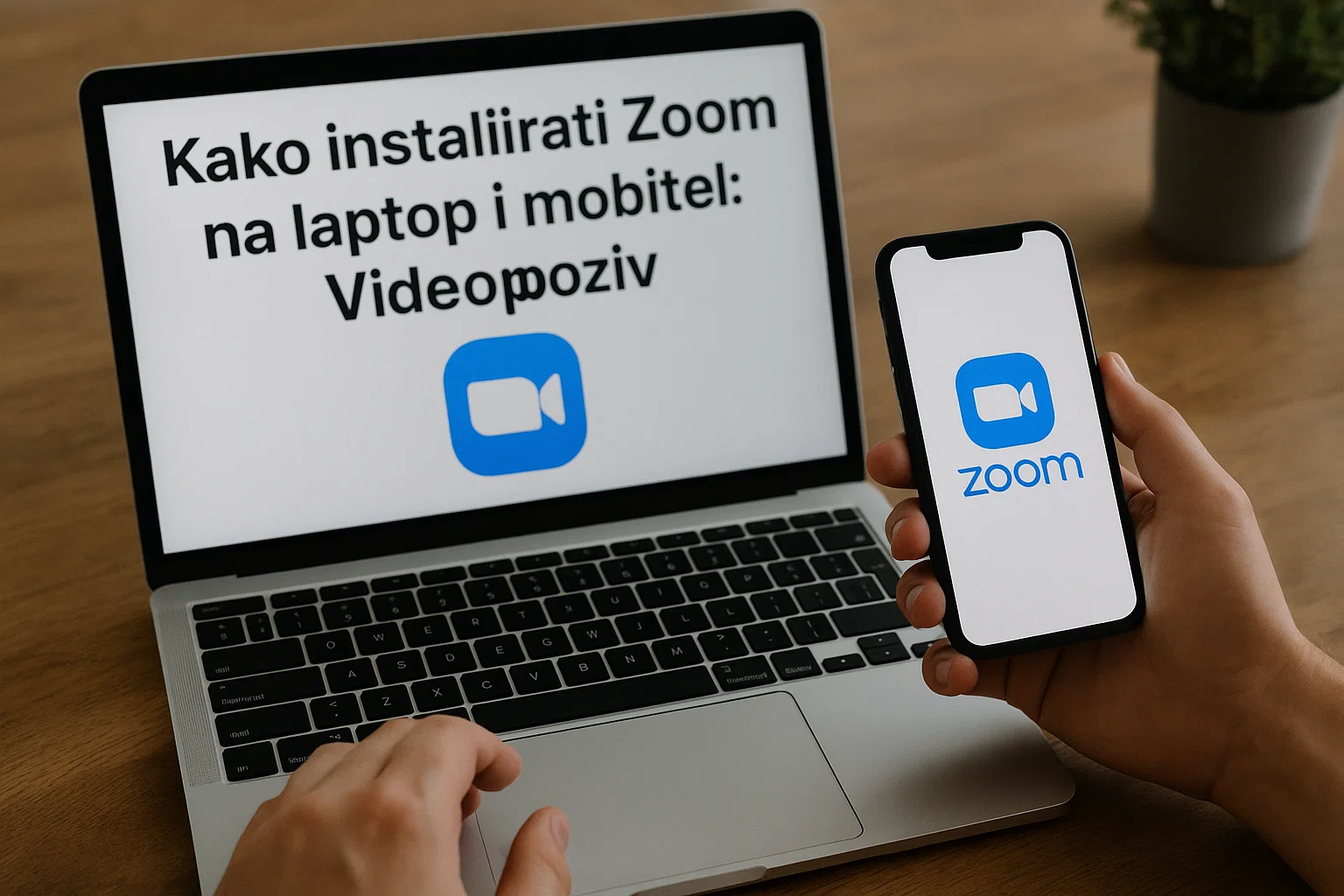
Želite Zoom u džepu? Kako ga instalirati na mobitel?
Priznajem, češće koristim Zoom na mobitelu nego na laptopu. Praktičnije je. Mogu šetati psa i slušati predavanje (s isključenom kamerom, naravno) ili obaviti brzi razgovor dok čekam u redu u trgovini.
Postupak je ovdje najjednostavniji:
- Otvorite trgovinu aplikacijama: Ako imate Android (Samsung, Xiaomi itd.), to je Google Play Store. Ako imate iPhone, idete na App Store.
- Tražilica: Upišite “Zoom Cloud Meetings”. To je puni naziv aplikacije.
- Instalacija: Kliknite na gumb “Install” ili “Get”.
- Pričekajte: Mobitel će sam odraditi preuzimanje i instalaciju.
Kada se ikona kamere na plavoj pozadini pojavi na vašem zaslonu, spremni ste. Prilikom prvog pokretanja, mobitel će vas također tražiti dozvole za kameru i mikrofon. Opet, odgovor je “Dopusti” (Allow). Bez toga, videopoziv je samo… pa, nijemi film.
Moram li se registrirati ili mogu koristiti Zoom bez računa?
Ovo je odlično pitanje. Često me ljudi pitaju moraju li davati svoj email i smišljati lozinke. Odgovor je: ovisi.
Ako samo želite prisustvovati sastanku na koji vas je netko pozvao, ne trebate račun. Možete se prijaviti kao gost. Kliknete na poveznicu koju ste dobili (obično u mailu ili poruci), upišete svoje ime (kako bi ljudi znali tko ste) i unutra ste.
Međutim, toplo preporučujem da napravite besplatan račun. Zašto? Zato što vam to daje mogućnost da postavite vlastitu profilnu sliku (bolje nego siva silueta) i da sami organizirate sastanke. Proces registracije je bezbolan. Najlakši način je opcija “Sign in with Google” ili “Sign in with Facebook”. Tako ne morate pamtiti još jednu novu lozinku, već koristite postojeće podatke.
Što nudi besplatna verzija, a što plaćena?
Za 99% nas, besplatna verzija (“Basic”) je sasvim dovoljna. Nudi video visoke kvalitete i sve alate koji vam trebaju. Postoji samo jedno ograničenje koje morate znati, a koje je mene jednom neugodno iznenadilo usred obiteljske svađe oko politike (možda je i bolje da se prekinulo).
Naime, sastanci “jedan na jedan” su neograničeni. Možete pričati danima. Ali, ako u razgovoru sudjeluje troje ili više ljudi, besplatna verzija ima limit od 40 minuta. Nakon 40 minuta, Zoom vas nemilosrdno izbaci. Rješenje? Samo ponovno pokrenite isti sastanak i nastavite gdje ste stali. Malo je naporno, ali je besplatno.
Prvi poziv: Kako izbjeći neugodne situacije?
Svi smo vidjeli one smiješne videe na internetu gdje ljudi zaborave da im je kamera uključena ili pričaju pet minuta dok su utišani. Meni se dogodilo na važnom projektu. Prezentirao sam pun žara, mlatarao rukama, a nakon dvije minute kolega je sramežljivo rekao: “Marko, oprosti, ali ništa te ne čujemo.” Bio sam na “Mute”.
Kako biste to izbjegli, usvojite ritual testiranja opreme.
U postavkama Zooma postoji opcija “Audio & Video”. Tamo možete vidjeti sebe prije nego što vas vide drugi. Također, možete testirati mikrofon – kažete nešto, a aplikacija vam to reproducira. Ako čujete sami sebe, dobro je. Ako ne, provjerite je li odabran pravi mikrofon (ponekad laptop prebaci na mikrofon od slušalica, a ponekad ostane na ugrađenom).
Kako izgledati i zvučati najbolje moguće?
Ne morate imati studijsku rasvjetu da biste izgledali pristojno. Evo nekoliko trikova koje sam naučio kroz stotine sati online razgovora:
- Svjetlo: Nikada, ali baš nikada nemojte sjediti s prozorom iza leđa. Izgledat ćete kao tamna silueta u programu zaštite svjedoka. Svjetlo mora padati na vaše lice. Okrenite se prema prozoru ili stavite lampu ispred sebe.
- Kut kamere: Nitko ne želi gledati u vaše nosnice. Ako koristite laptop, podignite ga na par knjiga tako da kamera bude u ravnini očiju. Razlika je drastična.
- Pozadina: Ako vam je soba u neredu (događa se svima, ja imam dvoje djece, znam kako je), koristite “Virtual Background”. Zoom nudi opciju zamućenja pozadine (Blur) ili postavljanja slike plaže, ureda, pa čak i svemira. To je spas u zadnji čas.
Koje su osnovne funkcije koje morate znati koristiti?
Jednom kada ste u pozivu, sučelje je prilično intuitivno. Ipak, nekoliko gumba su vaši najbolji prijatelji.
U donjem lijevom kutu nalaze se ikone mikrofona i kamere. Jedan klik na njih ih uključuje ili isključuje. Ako pas počne lajati ili dijete utrči u sobu vrišteći, prvo gađajte ikonu mikrofona (Mute).
Tu je i Chat. To je oblačić na dnu ekrana. Koristan je za slanje poveznica ili pisanje poruka ako netko ima problema sa zvukom.
Share Screen (Dijeljenje zaslona) je zeleni gumb u sredini. Oprezno s njim! Kad dijelite ekran, svi vide sve što vi vidite. Prije nego kliknete, zatvorite sve privatne prozore, mailove ili one sramotne tabove koje ne želite da šef vidi. Jednom sam skoro podijelio ekran s otvorenim receptom za lazanje umjesto Excel tablice. Nije strašno, ali nije ni profesionalno.
Sigurnost na Zoomu: Kako spriječiti nepozvane goste?
Na početku pandemije postojao je fenomen zvan “Zoombombing”, gdje su stranci upadali u tuđe sastanke. Zoom je to u međuvremenu odlično riješio.
Kao domaćin sastanka, uvijek koristite opciju Waiting Room (Čekaonica). To znači da nitko ne može ući direktno u razgovor dok ga vi ne pustite. To je kao da imate portafon na vratima. Vidite tko zvoni i odlučite hoćete li otvoriti. Također, nemojte dijeliti poveznice za sastanke javno na društvenim mrežama. Šaljite ih direktno ljudima koje pozivate.
Što učiniti kada tehnologija jednostavno ne surađuje?
Ponekad napravite sve kako treba, a stvar ne radi. Slika se zamrzne, zvuk “sjecka” ili vas Zoom izbaci.
Prvo pravilo: Ne paničarite.
Najčešći krivac je internet. Ako imate problema, zamolite ukućane da nakratko prestanu gledati Netflix ili skidati igrice. To oslobađa promet za vaš poziv. Ako vas Zoom izbaci, jednostavno kliknite na istu poveznicu ponovno. Vratit ćete se u isti sastanak.
Ako vas drugi ne čuju, a niste na “Mute”, pokušajte isključiti i ponovno uključiti slušalice. Ponekad je stari trik “izadi i uđi ponovno u aplikaciju” najefikasnije rješenje. Tehnologija je savršena samo u teoriji; u praksi zahtijeva malo strpljenja.
Zaključak: Povezivanje nikada nije bilo lakše
Instalacija Zooma na laptop i mobitel zapravo je karta za svijet bez granica. Možda se čini kao još jedan tehnološki zadatak koji morate savladati, ali nagrada je velika. Sjećam se osmijeha svoje majke kad je prvi put preko Zooma vidjela unuka kako pravi prve korake, iako su bili kilometrima daleko. Taj trenutak vrijedi svake sekunde provedene u instalaciji.
Sada kada znate kako instalirati Zoom na laptop i mobitel: Videopoziv, nemate više izgovora. Preuzmite aplikaciju, namjestite kameru, nabacite osmijeh i povežite se s ljudima koji su vam bitni. Sretno s prvim pozivom!
FAQs – Kako instalirati Zoom na laptop i mobitel
Kako mogu jednostavno pripremiti svoj uređaj za Zoom poziv?
Da biste se jednostavno pripremili za Zoom poziv, provjerite imate li stabilnu internet vezu, odgovarajući uređaj poput laptopa ili mobitela s ugrađenom kamerom i mikrofonom te testirajte mikrofon i kameru prije samog poziva.
Kako instalirati Zoom na Windows laptop?
Za instalaciju Zoom na Windows, posjetite službenu stranicu, preuzmite ‘Zoom Desktop Client’ klikom na ‘Download’, pokrenite datoteku, dopustite instalaciju i zatim otvorite aplikaciju.
Kako instalirati Zoom na mobitel?
Na mobitelu otvorite Google Play Store ili App Store, upišite ‘Zoom Cloud Meetings’, preuzmite i instalirajte aplikaciju, te pri prvom pokretanju dopustite pristup kameri i mikrofonskim postavkama.
Moram li se registrirati za Zoom ili mogu koristiti kao gost?
Za pristup sastanku možete koristiti Zoom kao gost bez registracije; međutim, preporuča se napraviti besplatan račun za jednostavniji pristup i organizaciju sastanaka.