
Petak je navečer. Naručili ste pizzu, okupali ste se i jedino što želite je pogledati tu novu seriju o kojoj svi pričaju. Pritisnete “play”, a umjesto uvodne špice dočeka vas onaj prokleti kružić koji se vrti. I vrti. I vrti.
Prva reakcija? Bijes. Psujete operatera, državu, infrastrukturu i onaj dan kad ste potpisali ugovor. No, stanite na loptu. Jeste li sigurni da je problem u njima? Što ako vam kažem da vaš susjed, onaj fini dečko s trećeg kata, upravo “vuče” torente preko vaše mreže i guši vam signal?
Sigurnost kućne mreže je ona stvar koju svi ignoriramo dok ne postane problem. Ruter obično gurnemo iza ormara da se ne vidi, prekrijemo ga hrpom papira i zaboravimo da postoji. Velika greška. Znati kako promijeniti lozinku na Wi-Fi ruteru: Zaštita mreže nije samo tehnička vještina; to je osnovna kultura stanovanja u 21. stoljeću. Ako ne zaključavate ulazna vrata stana širom otvorena, zašto ostavljate digitalna vrata otključana? U ovom tekstu nećemo biti roboti. Proći ćemo kroz ovo iskustveno, korak po korak, da jednom zauvijek izbacimo “slijepe putnike” s vaše mreže.
Više iz kategorije
Kako spojiti bežične slušalice na PC
Kako napraviti profesionalni potpis u Gmailu
Ključne točke (Key Takeaways)
- Detektivski posao: Kako bez muke iskopati IP adresu vašeg rutera (onaj famozni broj 192.168…) na Windowsima i Macu.
- Zbogom WEP-u: Zašto je korištenje starog WEP protokola jednako ostavljanju ključa ispod otirača i zašto morate preći na WPA2 ili WPA3.
- Psihologija lozinke: Zašto “DatumRođenja” nije dobra lozinka i kako smisliti frazu koju ćete pamtiti godinama, a hakeri je neće probiti.
- Kamuflaža mreže: Trebate li skrivati ime mreže (SSID) i kako postaviti posebnu traku za goste da vam ne kopaju po privatnim podacima.
- Panic tipka: Što točno napraviti kad zaboravite novu šifru i zaključate sami sebe (jer svima nam se to dogodilo).
Zašto moj internet puzi dok susjedov leti?
Moram vam ispričati priču iz mojih studentskih dana u Zagrebu. Uselio sam u stan na Trešnjevci, zidovi su bili tanki kao papir, a internet još tanji. Imao sam onaj stari bijeli ruter koji sam dobio od operatera. Nisam dirao postavke jer, iskreno, nisam imao pojma što radim. Mislio sam: “Oni su to namjestili, valjda znaju najbolje.”
Kakva naivnost.
Mjesecima sam se borio s vezom koja je pucala svakih pola sata. Krivio sam staru paricu, krivio sam kišu, vjetar. Jednog dana mi je došao prijatelj koji se kuži u mreže, spojio se na ruter i počeo se smijati. “Čovječe, imaš 14 uređaja spojenih ovdje. Tko je ‘Ante_iPhone’ i zašto skida 50 gigabajta podataka?”
Ante je bio moj susjed. Nije Ante bio neki opak haker s kapuljačom u mračnoj sobi. Ante je samo vidio mrežu koja se zvala “Default_User”, ukucao lozinku koja je vjerojatno bila “12345678” ili je pisala na naljepnici koju je vidio kad je jednom došao posuditi šećer. I to je bilo to. Čovjek se poslužio.
Promjena lozinke nije samo stvar brzine, iako je to ono što prvo primijetite. Radi se o privatnosti. Ako netko ima pristup vašoj mreži, uz malo bolji softver može vidjeti što radite, pa čak i pristupiti vašim dijeljenim mapama na računalu. Ne želite da Ante gleda vaše privatne fotke s ljetovanja, zar ne? Zato, idemo to riješiti.
Gdje se dovraga nalazi ta IP adresa za ulazak u sustav?
Da biste promijenili bravu, morate prvo naći vrata. U svijetu mreža, ta vrata se zovu “Default Gateway”. To je IP adresa vašeg rutera. Zamislite to kao kućni broj zgrade u digitalnoj ulici.
Većina proizvođača nije previše maštovita. Obično se drže klasika poput 192.168.1.1 ili 192.168.0.1. Najjednostavniji način? Dignite ruter s poda, obrišite prašinu i pogledajte naljepnicu na poleđini. Tamo obično sitnim slovima piše “IP Address” ili “Access URL”.
Ali, što ako je naljepnica izlizana? Ili je ruter montiran na zid tako da ga ne možete skinuti bez bušilice? Nema problema, vaše računalo zna tajnu.
Kako izvući adresu na Windowsima u tri sekunde?
Ovo je trik kojim ćete ispasti haker pred prijateljima, a zapravo je trivijalno:
- Pritisnite onu tipku s logotipom Windowsa na tipkovnici.
- Samo počnite tipkati
cmdi udarite Enter. Iskočit će onaj crni prozor koji izgleda kao iz filma Matrix. - Unutra upišite
ipconfigi opet Enter. - Pojavit će se gomila teksta. Nemojte da vas to prepadne. Tražite redak Default Gateway. Brojevi pored toga (npr. 192.168.1.1) su vaša ulaznica.
Kako doći do podataka na Macu?
Apple to voli sakriti malo dublje u izbornike, ali logika je ista:
- Kliknite na jabučicu u kutu, pa na System Preferences.
- Idite na Network.
- Odaberite Wi-Fi na koji ste spojeni i kliknite Advanced.
- Pod karticom TCP/IP vidjet ćete stavku Router. To je taj broj.
Zapišite ga. Ne na ruku, nego negdje gdje ga nećete izgubiti.
Kako provaliti u vlastiti ruter a da ne poludite?
Sad kad imamo adresu, otvaramo preglednik. Chrome, Firefox, Edge, Opera – sasvim je svejedno. U onaj gornji red gdje inače pišete adrese portala, upišite te brojeve (npr. 192.168.1.1) i pritisnite Enter.
Trebao bi vas dočekati prozor za prijavu. I tu nastaje panika. “Koja je šifra? Nikad ovo nisam upisivao!”
Bez brige, ako nikad niste mijenjali postavke, podaci su tvornički. Proizvođači su ovdje lijeni. Najčešće kombinacije su toliko banalne da je to smiješno:
- Korisnik: admin / Lozinka: admin
- Korisnik: admin / Lozinka: password
- Korisnik: admin / Lozinka: (ostavite prazno)
- Korisnik: user / Lozinka: user
Ponekad se ti podaci nalaze na onoj istoj naljepnici na ruteru. Ako ništa od navedenog ne radi, uzmite mobitel i guglajte točan model svog uređaja uz dodatak “default password”. Internet sve pamti.
Malo upozorenje: Ako ste dobili ruter od operatera, ponekad oni promijene te podatke i zapišu ih u ugovor ili na posebnu karticu koju ste dobili u kutiji (i vjerojatno bacili). Ako baš zapnete na ovom koraku, morat ćete zvati njihovu službu za korisnike, naoružati se strpljenjem i tražiti pristupne podatke.
U moru opcija, gdje se mijenja ta prokleta lozinka?
Uspjeli ste! Unutra ste. Sučelje vjerojatno izgleda kao da ga je dizajnirao inženjer 1998. godine. Ružno je, sivo i puno kratica koje ne razumijete. Ne dajte se obeshrabriti.
Ne tražite “Promjena lozinke”. To bi bilo prejednostavno. Tražite izraze kao što su:
- Wireless
- WLAN Settings
- Wi-Fi Security
- Wireless Security
Kad kliknete na to, otvorit će se izbornik s puno opcija. Vas zanima polje koje se zove Password, Pre-Shared Key ili Passphrase. Tu piše vaša trenutna lozinka. Gledajte je s prezirom. Označite je i izbrišite.
Sad, prije nego utipkate ime svog psa, stanite. Moramo popričati o sigurnosti.
Zašto je WEP mrtav i zašto vam treba WPA2?
Negdje na toj istoj stranici vidjet ćete opciju “Security Mode” ili “Encryption”. Ovo je ključno. Ako ovdje pogriješite, nova lozinka vam neće puno značiti.
Možda ćete vidjeti opciju WEP. Bježite od toga kao od kuge. WEP je tehnologija iz davnih dana koja je toliko šuplja da je klinac iz susjedstva može probiti aplikacijom na mobitelu dok čeka lift. Ozbiljno, koristiti WEP je kao da zaključate vrata koncem za šivanje.
Morate odabrati WPA2-AES (često piše WPA2-Personal). To je trenutni zlatni standard. Ako imate noviji ruter koji nudi WPA3, još bolje – to je najnovija tehnologija, otporna na većinu današnjih napada.
Za one koji žele znati tehničku pozadinu zašto je WPA3 toliko bolji, preporučujem da bacite oko na detaljno objašnjenje Wi-Fi Alliancea, organizacije koja doslovno postavlja te standarde. Ali za prosječnog korisnika, samo zapamtite: WPA2 ili WPA3. Ništa manje.
Kako smisliti lozinku koju ćete zapamtiti bez tetoviranja na podlakticu?
Moja teta Marica. Obožavam je, ali kad sam joj namještao ruter, htjela je da lozinka bude “Mico1955”. Mico je mačak, 1955. je godina rođenja. Rekao sam joj: “Teta, to će ti susjedov mali probiti za tri sekunde.”
Ljudi misle da je dobra lozinka nešto komplicirano kao T3šK0#z4!. Istina, to je teško probiti, ali je i nemoguće zapamtiti. Što se onda dogodi? Zapišete je na papirić i zalijepite na monitor. Bravo, srušili ste cijeli koncept sigurnosti.
Tajna je u dužini, ne u kompliciranosti. Koristite fraze.
Umjesto “Mico1955”, stavio sam joj: MicoJedePlavuRibuPetkom.
- Ima 22 znaka.
- Lako se pamti jer stvara sliku u glavi.
- Sadrži velika slova.
- Računalu bi trebale stotine godina da to pogodi metodom pokušaja i pogreške (brute-force).
Budite kreativni. Koristite stihove pjesama (ali ne one najpoznatije), interne fore, rečenice koje nemaju smisla. “ZeleniSlonVoziBicikl” je fantastična lozinka. Samo izbjegavajte očite stvari poput adrese, prezimena ili “123456”. To su prve stvari koje napadači probaju.
Treba li mijenjati i ime mreže (SSID) ili je to gubljenje vremena?
Odmah iznad lozinke je polje SSID. To je ime vaše mreže. Trenutno se vjerojatno zove “TP-Link_A45F” ili “Bnet-7782”.
Promijenite to.
Zašto? Prvo, ako ostavite tvorničko ime, hakerima odmah dajete informaciju koji ruter imate. Ako znaju da imate Zyxel ili Huawei, mogu potražiti specifične sigurnosne rupe baš za taj model. Ne pomažite im.
Drugo, personalizirajte to. Neka bude neutralno. Nemojte napisati “Stan_Horvat_2kat” jer doslovno crtate metu na svojim vratima. Ja sam svoju mrežu jednom nazvao “Pokvareni_Ruter_Ne_Spajaj_Se”. Vjerovali ili ne, ljudi su je izbjegavali.
Postoji mit o opciji Hide SSID (skrivanje mreže). Mnogi misle da ako sakriju ime, hakeri ih neće naći. To je glupost. Svi alati za skeniranje mreža vide i skrivene mreže. Jedino što postižete time je da sebi komplicirate život jer svaki put kad kupite novi mobitel morate ručno upisivati ime mreže. Nije vrijedno truda.
Onaj strašni trenutak kad kliknete “Save”
Sve ste namjestili. WPA2 je tu, lozinka je dugačka, ime je kreativno. Vrijeme je za klik na Save ili Apply.
I onda… tišina. Internet je nestao. Stranica se prestala učitavati.
Ne paničarite! Ovo je normalno. Upravo ste promijenili bravu na vratima, a vaš laptop i dalje drži stari ključ i pokušava ući. Naravno da ne može. Veza se mora prekinuti.
Sada slijedi onaj dosadniji dio posla. Morate otići do svakog uređaja u kući – mobitela, tableta, laptopa, Smart TV-a, one pametne vage u kupaonici – i ponovno se spojiti na mrežu s novom lozinkom. Na mobitelima je najbolje prvo odabrati opciju “Zaboravi mrežu” (Forget Network) na starom nazivu, pa se onda spojiti na novo ime.
Gledajte na to kao na digitalno proljetno čišćenje. Iznenadit ćete se koliko uređaja imate spojenih.
Upomoć, zaboravio sam lozinku 10 sekundi nakon promjene!
Ovo mi se dogodilo. Sramota me priznati, ali jest. Smislio sam genijalnu lozinku, kliknuo save, otišao po vodu, vratio se i… praznina u glavi. Nisam je zapisao. Bio sam zaključan iz vlastite mreže koju sam upravo “osigurao”.
Ako vam se to dogodi, postoji izlaz. Zove se Hardverski Reset.
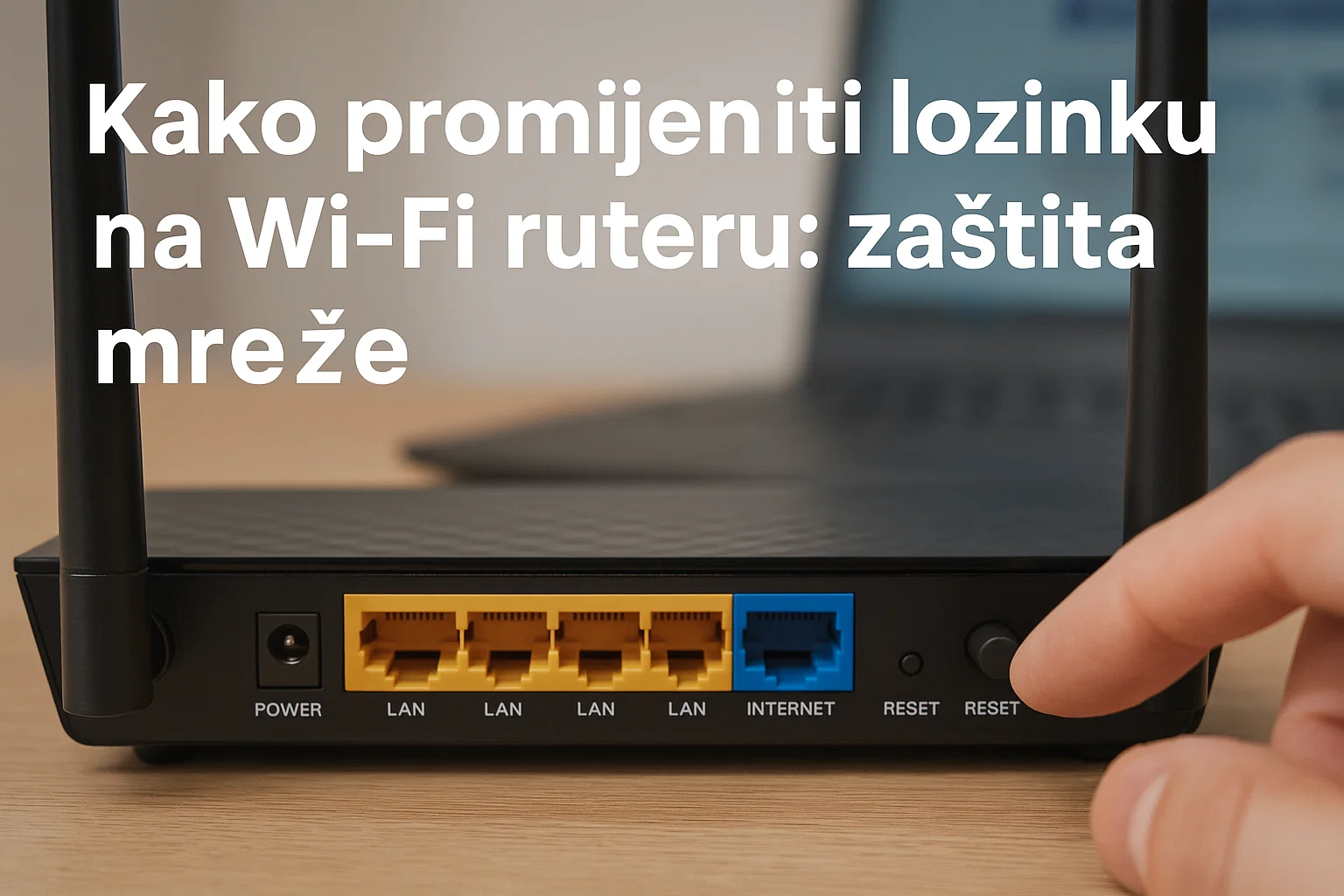
Na stražnjoj strani rutera potražite malu, uvučenu rupicu. Često piše “Reset” pored nje. Uzmite spajalicu za papir, čačkalicu ili iglu za SIM karticu. Dok je ruter uključen u struju, gurnite spajalicu u rupu i držite.
Brojite do 10 ili 15. Vidjet ćete da lampice na ruteru polude, ugase se pa upale. To je znak. Pustite gumb. Ruter se sada vratio u stanje u kakvom je bio kad ste ga izvadili iz kutije. Vratila se stara lozinka s naljepnice, staro ime mreže. Sve vaše promjene su izbrisane. Morate sve ispočetka, ali hej – barem niste morali kupovati novi ruter.
Mreža za goste: Kako biti dobar domaćin, a ostati siguran
Svi imamo onog jednog prijatelja koji uđe u stan i prije “dobar dan” pita: “Koja je šifra za Wi-Fi?”
Davanje glavne lozinke gostima je sigurnosni rizik. Možda njihov mobitel ima virus. Možda će tu istu lozinku slučajno podijeliti dalje. Zato moderni ruteri imaju opciju Guest Network (Gostinjska mreža).
To je genijalna stvar. Ruter emitira još jedan, odvojeni Wi-Fi signal. Gosti se spoje, imaju internet, mogu na Instagram i YouTube, ali – i ovo je ključno – nemaju pristup vašoj lokalnoj mreži. Ne vide vaš mrežni printer, ne mogu pristupiti vašem NAS disku s backupima.
Postavite neku jednostavniju lozinku za goste (tipa “GostiKodHorvata”), a svoju glavnu, dugačku lozinku čuvajte samo za sebe i ukućane. Kad gosti odu, tu mrežu možete i isključiti jednim klikom. Elegantno i sigurno.
Ažuriranja: Ona dosadna obavijest koju ne smijete ignorirati
Dok ste već “ispod haube” svog rutera, potražite tab Firmware Update. Ruter je zapravo malo računalo. Ima svoj operativni sustav koji ima rupe i greške, baš kao i Windowsi.
Proizvođači povremeno izdaju nadogradnje koje krpaju te sigurnosne rupe. Mnogi ruteri se ne ažuriraju sami. Morate ručno kliknuti “Check for updates”. Ako ima nešto novo, instalirajte to odmah.
To traje par minuta, ruter će se ponovno pokrenuti, ali to je jedini način da se zaštitite od novih vrsta napada. Zastarjeli firmware je kao da imate protuprovalna vrata, ali ste ostavili otvoren prozor u podrumu.
Završna riječ
Promjena lozinke na ruteru nije znanstvena fantastika. Ne treba vam diploma FER-a da to napravite. Treba vam samo 15 minuta mira, jedna spajalica za svaki slučaj i malo volje.
Nemojte biti kao ja iz studentskih dana i pustiti “Antu” da vam krade bandwidth. Preuzmite kontrolu. Osjećaj kad znate da je vaša mreža sigurna, da nitko ne njuška po vašim podacima i da imate punu brzinu koju plaćate – neprocjenjiv je. A ako zapnete, sjetite se: spajalica u rupicu za reset rješava sve grijehe. Sretno!
FAQs – Kako promijeniti lozinku na Wi-Fi ruteru
Kako mogu pronaći IP adresu svog rutera na Windowsima i Macu?
Na Windowsima, kliknite na Start, upišite ‘cmd’, otvorite Command Prompt, zatim ukucajte ‘ipconfig’ i potražite redak ‘Default Gateway’ koji sadrži IP adresu. Na Macu, otvorite System Preferences, odaberite Network, kliknite na Wi-Fi, pa na Advanced i u kartici TCP/IP pronađite ‘Router’ s IP adresom.
Zašto treba izbjegavati staru WEP sigurnosnu metodu i preći na WPA2 ili WPA3?
WEP je zastarjela i vrlo slaba sigurnosna tehnologija koja se lako probija, zbog čega je važno preći na sigurnije WPA2 ili WPA3 standarde, koji pružaju jaču zaštitu najnovijim enkripcijama, odvraćajući potencijalne napade na vašu mrežu.
Kako osmisliti pametnu i sigurnu lozinku za Wi-Fi mrežu?
Dužina je ključ; koristite fraze ili rečenice koje možete zapamtiti, poput ‘MicoJedePlavuRibuPetkom’, koje sadrže veliko slovo, dovoljno suduge su i teško ih je provaliti putem brute-force napada, ali ih je lako zapamtiti.
Što učiniti ako zaboravim lozinku odmah nakon promjene?
Ako ste zaboravili lozinku, možete izvršiti tvrdi reset rutera tako što ćete pritiskom na gumb ‘Reset’ zadržati pritisnutim 10-15 sekundi, čime će se ruter vratiti na tvorničke postavke, uključujući staru tvorničku lozinku i ime mreže.