
Sjećam se točno tog utorka, negdje sredinom studenog. Kiša je u Lici lijevala kao da sutra ne postoji, brisači na mom starom Golfu jedva su stizali obrisati staklo, a ja sam stajao parkiran uz rub ceste D1. Signal na mobitelu plesao je između jedne crtice i onog očajnog “No Service” znaka. Na suvozačevom sjedalu, laptop je vrištao s notifikacijom da baterija curi, a šef je čekao izvještaj “prije pola sata”.
U tom trenutku, dok sam nervozno kopao po postavkama mobitela, shvatio sam jednu stvar: tehnologija je beskorisna ako ne znaš kako je natjerati da radi za tebe kad zagusti. Upravo tada, znati kako uključiti hotspot na iPhoneu i Android uređaju nije bila samo tehnička vještina, nego čisto pitanje preživljavanja.
Svi smo bili tu. Možda nije bila Lika, možda je bio trajekt za Brač ili kafić u kojem je “besplatan Wi-Fi” zapravo značio “ne radi uopće”. Pretvaranje vašeg pametnog telefona u modem – ili stručno rečeno “tethering” – danas je osnovna životna vještina.
No, iako zvuči jednostavno, vrag je uvijek u detaljima. Zašto veza puca? Zašto se laptop ne želi spojiti baš kad je najhitnije? Kroz godine korištenja valjda svakog mobitela koji je izašao na tržište, od onih plastičnih Androida do najnovijih iPhonea, naučio sam trikove koji nisu u uputama. Ovdje nećemo pričati robotskim jezikom. Pričat ćemo kao ljudi koji samo žele da prokleti internet radi.
Više iz kategorije
Kako Očistiti Jetru Prirodnim Putem
Kako Očistiti Čep U Uhu Kod Kuće
Ključni zaključci (Key Takeaways)
- Univerzalno rješenje: Bilo da imate iPhone ili Android, vaš džepni uređaj je zapravo moćan ruter koji može spasiti radni dan.
- Baterija pati: Dijeljenje interneta “jede” bateriju brže od bilo koje aplikacije; uvijek imajte punjač ili powerbank pri ruci.
- Kabel je zakon: Za najstabilniju vezu i najveće brzine, zaboravite Wi-Fi i koristite USB kabel.
- Sigurnost nije igra: Nikada, ali baš nikada, ne ostavljajte mrežu otvorenom bez WPA2/WPA3 lozinke.
- Rješavanje problema: Ako nešto zapne, resetiranje mrežnih postavki (ili cijelog mobitela) rješava 90% glavobolja.
Zašto nam je “Osobna pristupna točka” postala važnija od švicarskog nožića?
Sjećate li se onih vremena kad smo na more teglili one bijele USB stickove za internet? Oni “stickovi” koji su radili isključivo ako ste stajali na jednoj nozi na balkonu, okrenuti prema sjeverozapadu, dok vjetar puše u pravom smjeru? Srećom, ta su vremena iza nas. Danas je sloboda rada s bilo koje lokacije postala standard, a ne luksuz.
Hotspot vam daje neovisnost. Niste vezani za sumnjive javne mreže po kolodvorima gdje svaki klinac s laptopom može “sniffati” vaše podatke. Imate svoj privatni, kriptirani tunel do interneta. To je vaša mala tvrđava. Osim toga, brzine mobilnog interneta na 4G i 5G mrežama danas nerijetko posrame kućni DSL. Često mi se dogodi da u vikendici radije spojim sve na mobitel nego da se patim s lokalnom paricom koja puca čim netko u selu upali miješalicu za beton. Imati kontrolu nad svojom vezom znači imati kontrolu nad svojim vremenom, a to je resurs kojeg imamo najmanje.
Kako uključiti hotspot na iPhoneu i zašto to ponekad ne radi iz prve?
Appleov ekosustav je poznat po tome da stvari “jednostavno rade”. I to je istina, sve dok ne prestanu raditi. Proces na iPhoneu je zapravo smiješno jednostavan, ali ima jednu kvaku koju mnogi previde.
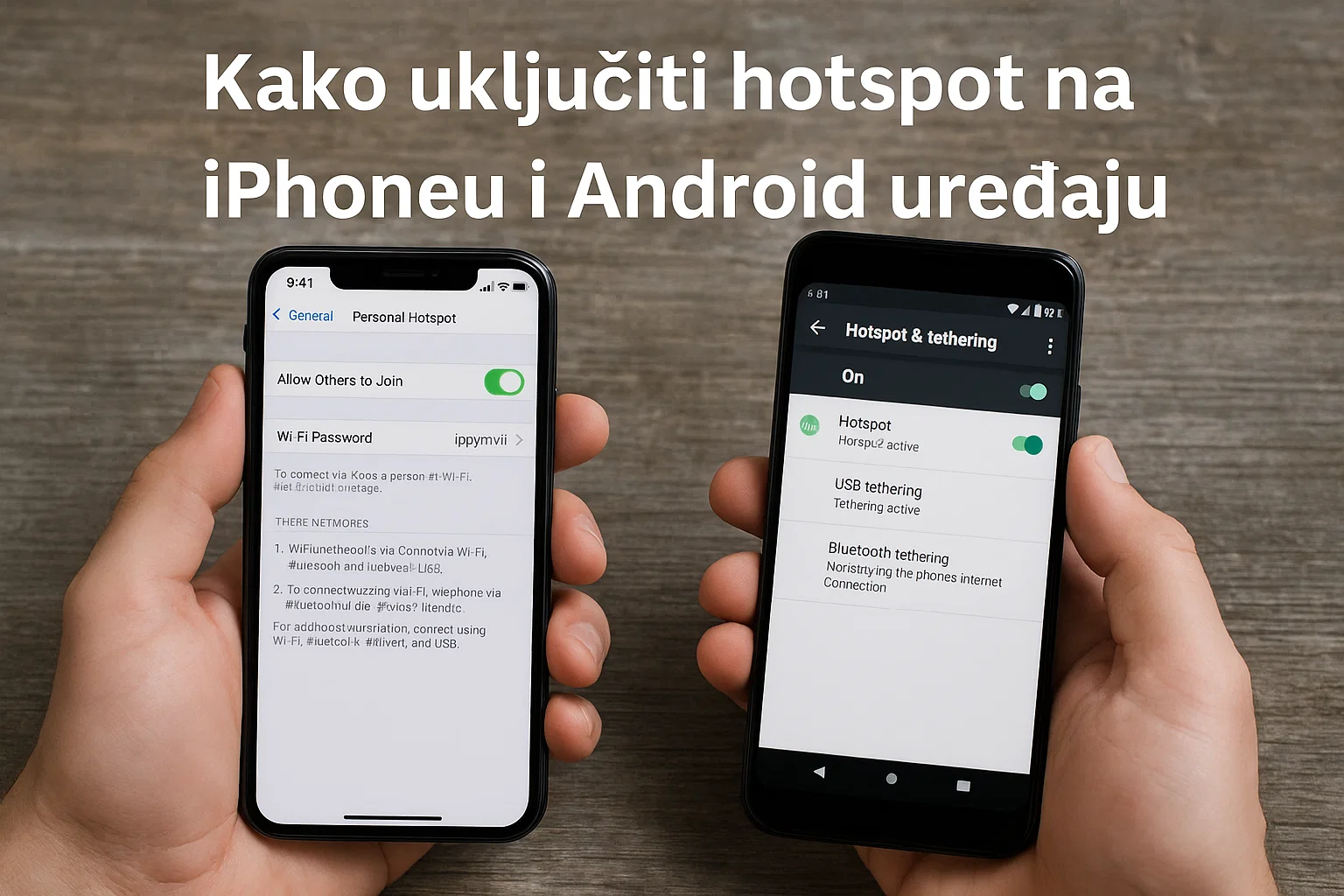
Prvo, otključajte uređaj i odmah idite na onu sivu ikonu zupčanika – “Postavke” (Settings). Odmah pri vrhu, obično u drugom bloku opcija, trebali biste vidjeti “Osobna pristupna točka” (Personal Hotspot). Ako je vidite, na konju ste. Kliknite na nju.
Ovdje imate glavni prekidač:druživanje” (Allow Others to Join). Aktiviranjem ovog prekidača vaš iPhone počinje emitirati Wi-Fi signal. Odmah ispod te opcije vidjet ćete i lozinku za Wi-Fi. Moj savjet? Promijenite tu lozinku. Apple automatski generira lozinke koje su sigurne, ali ih je nemoguće zapamtiti. Postavite nešto što ćete lako utipkati na drugom uređaju, ali nemojte koristiti “12345678”.
Što učiniti ako opcija “Osobna pristupna točka” nije vidljiva?
Ovo mi se dogodilo kad sam kupio novi iPhone i prebacio karticu starog operatera. Opcije jednostavno nije bilo. Panika? Malo. Rješenje? Vrlo jednostavno. Ako ne vidite opciju za hotspot, to obično znači da vaš uređaj nije povukao postavke operatera (APN).
Morate otići u “Postavke”, zatim “Mobilni podaci”, pa “Mobilna podatkovna mreža”. Tamo ćete, skrolajući prema dolje, naći odjeljak za “Osobna pristupna točka”. Unesite ime pristupne točke (APN) vašeg operatera (npr. web.htgprs ili internet, ovisno o mreži). Čim to upišete i vratite se korak natrag, magična opcija za dijeljenje interneta će se pojaviti.
Kako osposobiti Android uređaj da dijeli internet kao profesionalac?
Svijet Androida je malo šareniji. Dok iPhone ima jedan izgled izbornika, Androidi variraju ovisno o tome imate li Samsung, Xiaomi, Pixel ili neki drugi brend. Međutim, logika je uvijek ista, samo su nazivi ponekad kreativno drugačiji.
Povucite prstom od vrha ekrana prema dolje kako biste otvorili brzi izbornik. Većina novijih Androida ovdje ima ikonicu koja izgleda kao odašiljač ili mali krug s valovima, ispod koje piše “Hotspot” ili “Dijeljenje veze”. Ako je vidite, pritisnite je i držite par sekundi. Taj “dugi pritisak” je prečac koji vas vodi direktno u detaljne postavke, štedeći vam vrijeme kopanja po izbornicima.
U slučaju da ikone nema u brzom izborniku, put je sljedeći: Otvorite “Postavke”, potražite “Veze” ili “Mreža i internet”. Unutar tog izbornika pronaći ćete “Mobilna pristupna točka i dijeljenje” (Mobile Hotspot and Tethering). Uključite prekidač.
Jedna stvar koju volim kod Androida, a koju često koristim kad s ekipom igram online igrice na vikendici, je mogućnost biranja frekvencije. U postavkama hotspota možete birati između 2.4 GHz i 5 GHz. Ako ste u gužvi gdje ima puno drugih mreža, prebacite na 5 GHz za bržu vezu. Ako ste u staroj kamenoj kući s debelim zidovima, 2.4 GHz će bolje probijati kroz prepreke.
Troši li hotspot bateriju brže nego što možete reći “prazno”?
Budimo iskreni. Dijeljenje interneta je vjerojatno najzahtjevnija stvar koju vaš mobitel može raditi, osim možda igranja najnovijih 3D igara. Vaš uređaj istovremeno prima 4G/5G signal, obrađuje podatke i zatim ih odašilje putem Wi-Fija. To stvara toplinu. Puno topline.
Sjećam se jednog puta prema Dalmaciji. Bio sam suvozač, a moj mobitel je glumio ruter za djecu na stražnjem sjedalu koja su gledala crtiće na tabletu. Krenuli smo iz Zagreba s punom baterijom. Već kod Karlovca mobitel je bio vruć kao da sam ga pekao na roštilju, a baterija je pala na 60%. Do Svetog Roka bio je mrtav.
Lekcija koju sam tada naučio? Ako planirate dužu sesiju dijeljenja interneta, punjač je obavezan. Toplina je neprijatelj baterije. Ako možete, izvadite mobitel iz zaštitne maske dok radi kao hotspot. To omogućuje bolje hlađenje uređaja. Također, većina mobitela ima opciju automatskog isključivanja hotspota ako se nitko ne spoji nakon 5 ili 10 minuta. Aktivirajte tu opciju. Spasit će vas onih dana kad zaboravite ručno isključiti dijeljenje nakon što ste završili s radom.
Koje su prednosti USB tetheringa u odnosu na bežični hotspot?
Ponekad zrak jednostavno nije dovoljan. Wi-Fi veza može pucati, biti nestabilna ili spora zbog smetnji. Tu na scenu stupa dobri stari kabel. USB tethering je metoda povezivanja mobitela i računala fizičkim kabelom radi dijeljenja interneta.
Zašto biste to radili? Prvo, brzina. Kabel prenosi podatke brže i bez gubitaka koji se događaju bežičnim putem. Drugo, i možda važnije – punjenje. Dok dijelite internet putem USB-a, vaš laptop istovremeno puni vaš mobitel. Time ubijate dvije muhe jednim udarcem i izbjegavate onaj scenarij pražnjenja baterije o kojem sam maloprije pričao.
Kako to izvesti? Spojite mobitel kabelom na laptop. Na iPhoneu će vas možda pitati “Vjeruj ovom računalu?” (Trust this computer?) – potvrdite. Na Androidu ćete u izborniku za Hotspot vidjeti da je opcija “USB tethering” postala dostupna (više nije siva). Aktivirajte je i vaše računalo će prepoznati mobitel kao da ste uštekali mrežni kabel. Ovo je moj preferirani način rada kada moram poslati velike datoteke ili sudjelovati na važnom video pozivu gdje ne želim riskirati nestabilnost Wi-Fija.
Više o tehničkim specifikacijama i razlikama između ovih vrsta povezivanja možete pročitati na stranicama Sveučilišta u Zagrebu, SRCE, gdje često objavljuju korisne vodiče o mrežnim tehnologijama.
Kako osigurati svoju vezu od nepozvanih gostiju?
Zamislite da ostavite ulazna vrata stana širom otvorena. Tako izgleda otvoren hotspot bez lozinke. Ne samo da će vam netko “posisati” sav promet iz tarife gledajući 4K videe, već dovodite u opasnost i podatke na svom uređaju.
Sigurnost počinje s enkripcijom. Na oba operativna sustava, uvjerite se da koristite WPA2 ili WPA3 sigurnosni standard. Stariji WEP standardi su poput brave koju možete otvoriti spajalicom – nemojte ih koristiti.
Zatim, ime mreže (SSID). Nemojte ostaviti zadano ime poput “iPhone (2)”. Budite kreativni, ali ne otkrivajte osobne podatke. “FBI Surveillance Van” je klasik koji uvijek nasmije susjede, ali “MarkoNet” možda previše otkriva.
Redovito mijenjajte lozinku, posebno ako ste je dali velikom broju ljudi. Bio sam jednom na kavi s prijateljem koji je svima redom davao šifru svog hotspota. Mjesecima kasnije, čudio se zašto mu je promet uvijek pri kraju, ne shvaćajući da se uređaji njegovih prijatelja automatski spajaju na njegov mobitel čim se nađu u blizini, ažurirajući aplikacije u pozadini.
Jeste li isprobali Bluetooth dijeljenje interneta?
Ovo je opcija na koju mnogi zaboravljaju, a može biti izuzetno korisna u specifičnim situacijama. Bluetooth tethering je sporiji od Wi-Fija, to je činjenica. Nećete preko njega gledati Netflix u visokoj rezoluciji.
Međutim, Bluetooth troši znatno manje energije. Ako vam treba internet samo za primanje mailova, WhatsApp poruka ili čitanje vijesti na tabletu, a baterija vam je kritična, Bluetooth je spasitelj.
Proces uparivanja je sličan kao kad spajate bežične slušalice. Uparite mobitel i drugi uređaj putem Bluetootha, a zatim u postavkama hotspota omogućite “Bluetooth tethering”. To je elegantno rješenje za one trenutke kad vam je svaka postotak baterije bitan, a brzina nije presudna.
Što učiniti kada ništa ne funkcionira?
Tehnologija voli otkazati poslušnost u najgorem trenutku. Kliknuli ste sve, ali laptop i dalje kaže “No Internet”. Prije nego što bacite mobitel kroz prozor, duboko udahnite. Rješenje je često banalno.
Prvi korak u rješavanju problema uvijek je restart. Isključite i uključite hotspot. Ako to ne upali, isključite i uključite mobilne podatke. Još uvijek ništa? Restartajte cijeli mobitel. Zvuči kao klišej iz IT podrške, ali ponovno pokretanje uređaja čisti privremenu memoriju i resetira mrežne module koji su se možda “zblesirali”.
Drugi čest krivac je ograničenje podataka. Neki operateri imaju posebne postavke ili ograničenja za dijeljenje interneta (tethering). Ako imate neograničen internet na mobitelu, to ne znači uvijek da ga smijete neograničeno dijeliti na druge uređaje. Provjerite SMS poruke od operatera; možda ste dosegli limit po punoj brzini.
Također, provjerite “Data Saver” ili “Low Data Mode” opcije. Ako su uključene, one mogu blokirati hotspot radi uštede prometa. Isključite ih privremeno i provjerite radi li veza.
Kako upravljati potrošnjom podataka dok ste na hotspotu?
Lako je zaboraviti da laptop spojen na hotspot ne zna da koristi mobilne podatke. On misli da je na kućnom Wi-Fiju i ponaša se rasipno. Počet će preuzimati ažuriranja za Windows, sinkronizirati fotografije u oblak i skidati sve što mu padne na pamet.
Vaša gigabajtna tarifa može ispariti u sat vremena. Da biste to spriječili, na Windows laptopu označite svoju hotspot vezu kao “Metered connection” (Mjerenja veza). To govori sustavu da štedi podatke i zaustavlja velika ažuriranja.
Na mobitelu, pratite potrošnju u postavkama. I Android i iPhone imaju brojače koji vam točno pokazuju koliko je podataka potrošeno preko hotspota. Resetirajte taj brojač na početku mjeseca kako biste imali točan uvid. Osobno, kad radim preko hotspota, isključujem sve aplikacije na laptopu koje mi ne trebaju. Dropbox, OneDrive, Steam – svi oni idu na “pauzu” dok se ne vratim na pravi, neograničeni Wi-Fi.
Zaključak: Povezanost na dohvat ruke
U svijetu koji ne staje, sposobnost da stvorite vlastitu internetsku mrežu bilo gdje i bilo kada daje vam nevjerojatnu slobodu. Bilo da rješavate kriznu situaciju na poslu s parkinga, zabavljate djecu na putu do mora ili jednostavno pomažete prijatelju kojem je “pao” kućni internet, vaš pametni telefon je moćan alat.
Naučili smo kako uključiti hotspot na iPhoneu i Android uređaju, kako ga osigurati i kako sačuvati bateriju. Ovi mali džepni trikovi čine razliku između frustracije i produktivnosti. Sljedeći put kad vas tehnologija iznevjeri u kafiću ili hotelu, sjetite se da rješenje već imate u svom džepu. Samo jedan dodir prstom dijeli vas od povratka u online svijet. Budite pametni s potrošnjom, sigurni s lozinkama i uživajte u slobodi koju vam pruža mobilni internet.
FAQs – Kako uključiti hotspot na iPhoneu i Android uređaju
Što učiniti ako opcija ‘Osobna pristupna točka’ nije vidljiva na iPhoneu?
Ako opcija nije dostupna, posjetite ‘Postavke’, zatim ‘Mobilni podaci’ i ‘Mobilna podatkovna mreža’ i unesite APN podatke svojeg operatera. Nakon toga, opcija bi se trebala pojaviti.
Kako osposobiti Android za dijeljenje interneta?
Na Androidu, povucite prstom od vrha ekrana prema dolje, pritiskom na ikonu odašiljača ili Hotspot, ili idite u ‘Postavke’, zatim ‘Veze’ ili ‘Mreža i internet’, i uključite ‘Mobilna pristupna točka’ ili ‘Tethering’.
Zašto hotspot uređaj često troši više baterije?
Dijeljenje interneta zahtijeva stalni prijenos podataka i rad mrežnih modula, što generira toplinu i brzo pražnjenje baterije, stoga je preporučljivo koristiti punjač ili powerbank tijekom dužeg korištenja.