
Koliko puta vam se dogodilo? Onaj grozan, propadajući osjećaj u trbuhu. Trenutak kada shvatite da ste zaboravili nešto važno. Možda je to bio rođendan bliskog prijatelja. Možda je to bilo plaćanje računa na vrijeme. Ili, u mom slučaju, važan sastanak s klijentom koji mi je jednostavno… ispario iz glave. Živimo u dobu informacijskog preopterećenja. Naši mozgovi jednostavno nisu dizajnirani da prate svaku sitnicu, svaku obavezu i svaki rok.
Ali, imamo rješenje.
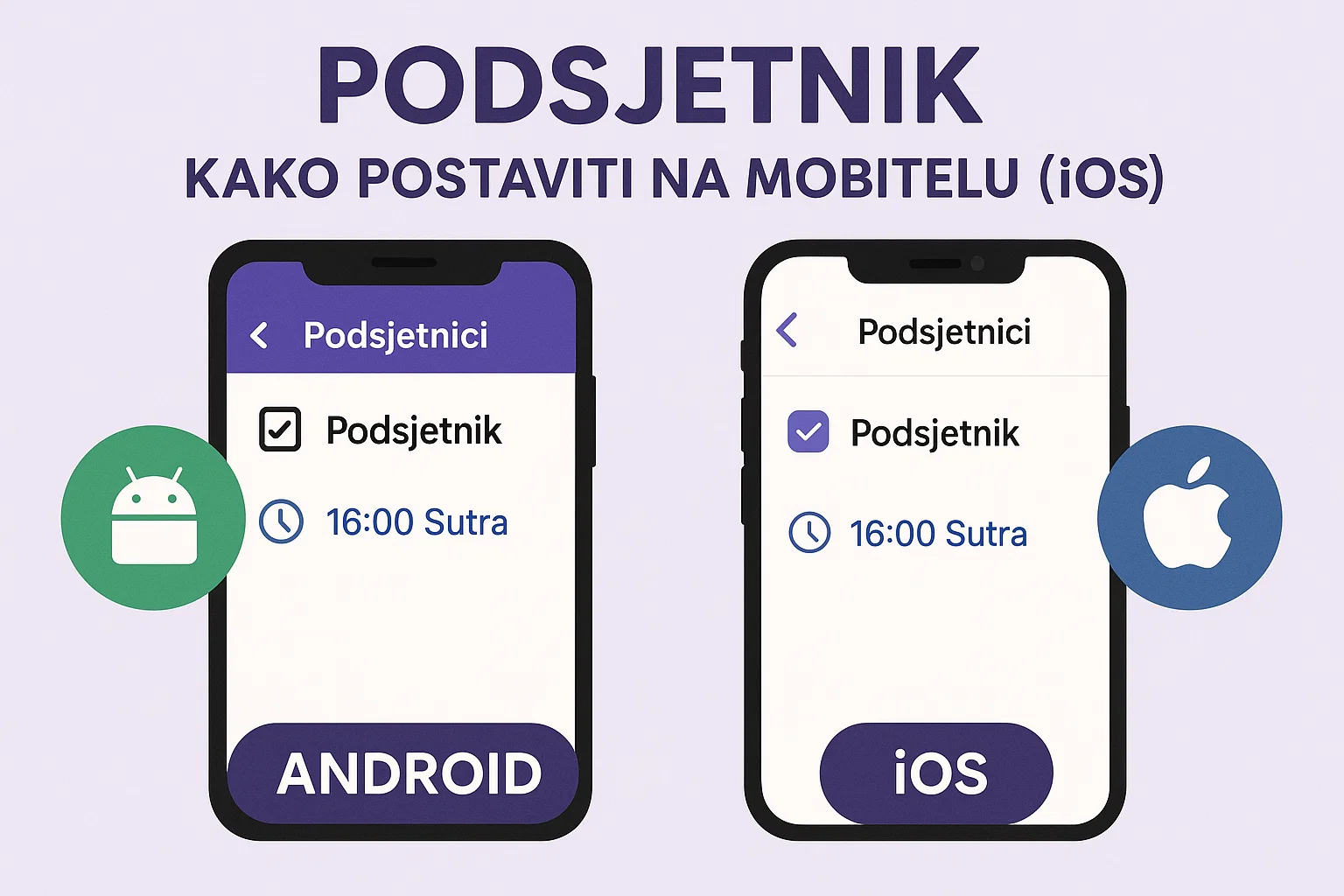
To rješenje nosimo u džepu. Naš pametni telefon, bilo da je Android ili iPhone, nije samo za društvene mreže i pozive. To je potencijalno najmoćniji osobni asistent kojeg ste ikada imali. Ključna riječ? Podsjetnik.
Postavljanje podsjetnika na mobitelu zvuči jednostavno. I je. Ali postoji cijeli svijet nijansi između brzog “podsjeti me” i stvaranja robusnog sustava koji vam zapravo pomaže da budete produktivniji, organiziraniji i, što je najvažnije, mirniji. U ovom ćemo članku proći apsolutno sve. Od osnova na iOS-u i Androidu, preko skrivenih trikova, pa sve do aplikacija trećih strana koje mogu transformirati vaš način rada. Naučit ćete kako postaviti podsjetnik koji nećete samo ignorirati.
Više iz kategorije UČENJE
Ključne Stvari Koje Ćete Naučiti
Evo kratkog pregleda onoga što ćemo pokriti. Nemate vremena za sve? Zapamtite barem ovo:
- Vaš mobitel ima izuzetno moćne, ugrađene alate za podsjetnike – i vjerojatno ne koristite ni polovicu njihovog potencijala.
- I iOS (Apple) i Android (Google) nude podsjetnike temeljene na vremenu i, što je još važnije, na lokaciji.
- Glasovni asistenti (Siri i Google Assistant) vaš su najbrži put od misli do postavljenog podsjetnika.
- Lokacijski podsjetnici (npr. “Podsjeti me da kupim mlijeko kad stignem u dućan”) doslovno mijenjaju pravila igre.
- Postoje fantastične aplikacije trećih strana (poput Todoista ili Microsoft To Do) koje vaše podsjetnike dižu na profesionalnu razinu.
- Uspješan sustav podsjetnika ne svodi se na alat, već na naviku. Dobar podsjetnik je specifičan, djelotvoran i postavljen u pravom trenutku.
Zašto nam uopće treba digitalni podsjetnik? Zar papirić nije dovoljan?
Priznajem, dugo sam bio “čovjek od papirića”. Volio sam onaj fizički osjećaj pisanja zadatka na žuti, samoljepljivi blokić i lijepljenja na rub monitora. Djelovalo je. Sve dok jednom nije.
Ah, da, taj osjećaj… Sjećam se kao danas. Imao sam važan sastanak s klijentom. Stvarno važan. Nova prilika, velik projekt. Zapisao sam ga, naravno, na žuti papirić i ponosno ga zalijepio na monitor. Što se dogodilo? U žurbi tog jutra, čisteći stol, prolio sam kavu. Papirić se smočio, zgužvao sam ga i bacio u smeće zajedno s ostalim ubrusima.
I potpuno zaboravio na sastanak.
Nazvao me klijent, točno u dogovoreno vrijeme. “Hej, gdje si?” Krv mi se sledila. Osjećao sam se kao potpuni amater. Mrmljao sam neke isprike o “tehničkim poteškoćama”. Bilo je grozno. Tog sam dana shvatio: papirići su pasivni. Oni ne viču na vas. Ne vibriraju. Ne prilagođavaju se. Oni samo… stoje. A u kaosu modernog života, to jednostavno nije dovoljno.
Digitalni podsjetnik je aktivan. On vas traži. On vam se javlja točno onda kada trebate tu informaciju. Bilo da se radi o vremenu (“Nazovi knjigovođu u 10:00”) ili lokaciji (“Kupi kruh kad prođeš pored pekare”). Naš mozak je sjajan za smišljanje ideja, ali užasan za njihovo skladištenje. Psiholozi to zovu “kognitivno opterećenje“. Pokušaj pamćenja da morate kupiti mlijeko, platiti račun i čestitati teti rođendan oduzima mentalni prostor koji biste mogli koristiti za… pa, za razmišljanje.
Digitalni podsjetnik je, dakle, čin delegiranja. To je prebacivanje mentalnog tereta s vašeg preopterećenog mozga na uređaj koji je za to stvoren. To je oslobađajuće.
Krećemo s Appleom: Kako iOS “Podsjetnici” (Reminders) mogu postati vaš osobni asistent?
Ako imate iPhone, već imate jednu od najčišćih i najmoćnijih aplikacija za podsjetnike. Zove se, prikladno, “Podsjetnici” (ili “Reminders” ako vam je telefon na engleskom). Mnogi je zanemaruju u korist kalendara, ali ona je puno fleksibilnija za zadatke.
Kako postaviti najobičniji, brzi podsjetnik na iPhoneu?
Krenimo od nule. Želite se sjetiti nečega kasnije danas.
- Otvorite aplikaciju Podsjetnici (bijela ikona s točkicama).
- Vidjet ćete svoje popise. Za brzi podsjetnik, samo dodirnite + Novi podsjetnik dolje lijevo.
- Upišite što trebate. Na primjer, “Nazvati zubara za termin”.
- I to je to. Možete samo pritisnuti “Gotovo”.
Ali, prava čarolija krije se iza male ikone “i” (kao informacija) s desne strane, ili ikona koje se pojave ispod teksta. Ovdje pretvarate običnu bilješku u pametni podsjetnik. Možete dodati bilješke (npr. “Broj je 01/555-1234, pitati za termin idući tjedan”) i URL. No, dvije najvažnije opcije su Datum i Vrijeme.
Kada uključite “Datum”, možete odabrati “Danas”, “Sutra” ili točan dan. Kada uključite “Vrijeme”, možete postaviti točan sat. Jednostavno. Kad to vrijeme dođe, vaš iPhone će zasvijetliti i oglasiti se.
Mogu li me podsjetiti na nešto kad stignem kući? (Apsolutno!)
Ovo je, po mom mišljenju, jedna od najkorisnijih, a najmanje korištenih funkcija. Podsjetnici temeljeni na lokaciji.
Recimo da morate iznijeti smeće, ali tek kad se vratite kući s posla. Postaviti vremenski podsjetnik (“Podsjeti me u 17:00”) je glupo. Što ako danas radite dulje? Ili dođete kući ranije?
Umjesto toga, napravite ovo:
- Napravite novi podsjetnik: “Iznesi smeće”.
- Dodirnite ikonu lokacije (izgleda kao mala strelica, slična onoj za navigaciju).
- Pojavit će vam se opcije. Možete odabrati “Prilikom dolaska” ili “Prilikom odlaska”.
- Odaberite “Prilikom dolaska”.
- U polje za pretragu upišite svoju kućnu adresu (ili “Dom” ako ste je spremili u Kontakte, što toplo preporučujem).
- Podesite radijus (malu, srednju ili veliku udaljenost) kako biste izbjegli lažne alarme dok ste još “blizu”.
- Dodirnite “Gotovo”.
Sada se možete opustiti. Cijeli dan. Možete otići na piće poslije posla. Tek u onom trenutku kad vaš iPhone prepozna da ste ušli u definirani radijus oko vaše kuće, poslat će vam notifikaciju: “Iznesi smeće”. Genijalno. Isto vrijedi i za odlazak (“Podsjeti me da uzmem kišobran kad budem odlazio od kuće” – ako je kiša).
Što je sa stvarima koje moram raditi stalno? (Ponavljajući podsjetnici)
Računi. Tko voli plaćati račune? Nitko. Tko voli plaćati zakasnine jer je zaboravio platiti račun? Još manje ljudi.
Tu uskaču ponavljajući podsjetnici. Ne morate svaki mjesec iznova unositi “Plati račun za struju”.
- Napravite podsjetnik: “Plati račun za HEP”.
- Postavite Datum (npr. 15. u mjesecu).
- Odmah ispod datuma i vremena, vidjet ćete opciju Ponavljanje.
- Dodirnite je. Imate opcije: Dnevno, Tjedno, Dvotjedno, Mjesečno, Godišnje…
- Odaberite “Mjesečno”.
- Možete čak postaviti i “Kraj ponavljanja” (npr. ako se radi o rati kredita koja traje 36 mjeseci).
Gotovo. Svakog 15. u mjesecu, vaš iPhone će vas podsjetiti. Kad označite da je gotovo, on se automatski prebacuje na idući mjesec. Ovo je savršeno za rođendane (godišnje), uzimanje lijekova (dnevno) ili zalijevanje cvijeća (tjedno).
A najbrži način za sve ovo? Samo recite: “Hej Siri, podsjeti me da platim račun za struju svakog 15. u mjesecu.” Bum. Gotovo.
A što je s Androidom? Kako Google rješava zaboravljivost?
Svijet Androida je malo… šareniji. Za razliku od Appleovog jedinstvenog “Podsjetnici” pristupa, Google svoje alate integrira kroz više aplikacija. Glavni igrači su Google Assistant (glasovni asistent), Google Keep (bilješke) i Google Calendar (kalendar).
Ne brinite, jednako je moćno. Možda čak i moćnije, ako ste duboko u Google ekosustavu.
“OK Google, podsjeti me…” Je li stvarno tako jednostavno?
Da. Apsolutno jest. Google Assistant je srce i duša upravljanja podsjetnicima na Androidu.
Ovo mi je spasilo glavu prošli tjedan. Vozio sam, zaglavio u gužvi, i odjednom mi je sinulo da moram kupiti specifične baterije za dječju igračku. Znao sam. Apsolutno sam znao da ću, dok nađem parking i uđem u stan, taj podatak jednostavno nestati iz glave. Nisam mogao tipkati.
Samo sam rekao (telefon je bio na stalku): “OK Google, podsjeti me da kupim AA baterije kad stignem u trgovački centar.”
Googleov odgovor: “U redu. Želite li da vas podsjetim kad stignete u [ime trgovačkog centra]?” Ja: “Da.” Google: “Spremljeno.”
Nekoliko sati kasnije, parkirao sam, izašao iz auta, i čim sam zakoračio prema ulazu, telefon je zavibrirao. “Podsjetnik: kupi AA baterije.” Baterije kupljene, sin sretan, ja se osjećam kao super-tata.
Ne morate čak ni biti precizni s lokacijom. Možete reći: “OK Google, podsjeti me da kupim mlijeko kad budem u bilo kojem dućanu.” Google će koristiti lokaciju i prepoznati kad uđete u Konzum, Lidl, Spar… i poslati vam podsjetnik. To je snaga Googleovih podataka.
Isto vrijedi i za vrijeme: “OK Google, podsjeti me da nazovem mamu večeras u 7.” Gotovo. Podsjetnik je stvoren i živjet će u vašem Google računu.
Google Keep ili Google Calendar? Gdje je bolje staviti podsjetnik?
Ovo je često pitanje. Kamo idu ti podsjetnici koje izgovorite? I gdje biste ih trebali ručno unositi?
Evo mog pravila, koje mi se pokazalo najboljim:
Koristite Google Calendar (Kalendar) za stvari koje imaju čvrst, nepromjenjiv termin. To su sastanci, termini kod liječnika, rokovi projekata, rođendani. To su “događaji” (events). Oni imaju specifičan početak i kraj. Kad unesete događaj u kalendar, on blokira to vrijeme.
Koristite Google Keep (Bilješke) za sve ostalo. Google Keep je kao vaša digitalna ploča sa samoljepljivim papirićima. Ali pametnim.
Otvoriš Keep, napraviš novu bilješku (npr. “Popis za kupovinu”). Natipkaš “Mlijeko, Kruh, Jaja”. Zatim, na vrhu aplikacije, vidjet ćeš ikonu zvonca. To je gumb za podsjetnik.
Dodirneš zvonce i otvaraju se čarobne opcije. Možeš postaviti:
- Vremenski podsjetnik: “Podsjeti me sutra ujutro.”
- Lokacijski podsjetnik: “Podsjeti me kad stignem kući” ili “Podsjeti me kad stignem u dućan.”
Kada stignete na tu lokaciju, cijeli popis za kupovinu iskočit će vam kao notifikacija. Ne samo “Kupi namirnice”, već cijela bilješka sa svim stavkama.
Svi podsjetnici, bilo da ste ih unijeli glasom, preko Keepa ili direktno u Kalendaru (kao “Podsjetnik”, ne “Događaj”), sinkronizirat će se i pojaviti na svim vašim uređajima.
Ugrađeni alati su dobri, ali… kad trebam “tešku artiljeriju”?
Za 90% ljudi, ugrađeni alati na iOS-u i Androidu su i više nego dovoljni. Ali što ako ste “power user”? Što ako vodite tim? Što ako žonglirate s pet različitih projekata i imate stotine zadataka?
Tu na scenu stupaju aplikacije trećih strana. One su specijalizirane. One su fokusirane isključivo na upravljanje zadacima i podsjetnicima, i rade to nevjerojatno dobro.
Todoist: Je li ovo kralj svih “to-do” aplikacija?
Osobno, ovo je moj favorit već godinama. Koristim ga za sve, od posla do privatnih obaveza. Todoist je dostupan za apsolutno svaku platformu (iOS, Android, Windows, Mac, web…), tako da su mi zadaci uvijek pri ruci.
Njegova najveća snaga je prepoznavanje prirodnog jezika. Ne moram kliktati na kalendare i izbornike. Mogu samo utipkati: “Napiši izvještaj za klijenta X svakog petka u 16:00 počevši od sutra #Posao“.
Todoist će automatski razumjeti:
- Zadatak: “Napiši izvještaj za klijenta X”
- Ponavljanje: “svakog petka u 16:00”
- Datum početka: “počevši od sutra”
- Projekt: “#Posao”
To je nevjerojatno brzo. Također ima “Karme”, sustav bodovanja koji vas nagrađuje za izvršavanje zadataka, što je čudno motivirajuće. Nudi projekte, pod-zadatke, oznake, filtere… Ako ste ozbiljni oko produktivnosti, Todoist je investicija koja se isplati (iako ima i vrlo sposobnu besplatnu verziju).
Microsoft To Do: Savršen podsjetnik za one koji žive u Windows svijetu?
Ako je vaš poslovni život vezan uz Microsoft – Outlook, Windows, Office 365 – onda ne tražite dalje. Microsoft To Do je vaš odgovor.
Njegova najveća prednost je besprijekorna integracija. Svaka e-pošta koju označite zastavicom u Outlooku automatski postaje zadatak u To Do aplikaciji. To je fantastično. Sama aplikacija je čista, jednostavna i potpuno besplatna.
Najbolja značajka zove se “Moj dan” (My Day). Svako jutro, aplikacija vam pokaže prazan popis i inteligentno predloži zadatke koje biste možda htjeli obaviti danas (stvari koje su vam promakle, stvari koje dospijevaju danas). Vi odaberete što želite i fokusirate se samo na taj popis. Kad dan završi, popis se briše i sutra krećete ispočetka. Jednostavno, ali iznenađujuće učinkovito.
Any.do: Zašto ga ljudi vole zbog “fokusa”?
Any.do je vizualno možda najprivlačniji od svih. Fokusira se na jednostavnost i eleganciju. Ali ima jedan trik u rukavu koji korisnici obožavaju: The Any.do Moment.
“Moment” je značajka koja vas svako jutro (u vrijeme koje odaberete) natjera da prođete kroz sve svoje zadatke za taj dan, jedan po jedan. Za svaki zadatak morate odlučiti: želim li ga obaviti danas, odgoditi za kasnije, označiti kao gotov ili obrisati?
Ovaj proces traje možda minutu ili dvije, ali vas tjera da svjesno isplanirate dan. To sprječava da se popis zadataka pretvori u groblje zaboravljenih obaveza. Za one kojima treba taj dodatni “push” da se organiziraju, Any.do Moment je izvrstan alat.
Kako da moj podsjetnik zapravo “radi”? (Umjetnost stvaranja dobrog podsjetnika)
Evo bolne istine: alat nije bitan. Možete imati najskuplju aplikaciju, ali ako su vam podsjetnici loši, nećete ih izvršavati.
Što je loš podsjetnik?
- “Namirnice”
- “Projekt”
- “Mama”
Ovo su samo imenice. Ne tjeraju vas na akciju. Kad vam telefon u 17:00 zavibrira i kaže “Projekt”, što točno trebate napraviti? Mozak vam mora ponovno raditi, sjetiti se što ste mislili, i vjerojatno ćete ga samo odgoditi.
Dobar podsjetnik je specifičan i počinje glagolom.
Pretvorimo loše u dobre:
- Loš: “Namirnice” -> Dobar: “Kupi mlijeko, jaja i kruh poslije posla.”
- Loš: “Projekt” -> Dobar: “Pošalji e-mail Marku s nacrtom prijedloga.”
- Loš: “Mama” -> Dobar: “Nazovi mamu i pitaj je za onaj recept za kolač.”
Vidite razliku? Dobar podsjetnik je prvi korak akcije. Ne zahtijeva dodatno razmišljanje. Samo izvršenje. Što je podsjetnik jasniji, veća je šansa da ćete ga odmah obaviti, a ne odgoditi “za kasnije”.
Moj najveći problem: Postavim podsjetnik i onda ga samo “swipeam”!
Svi smo bili tamo. Notifikacija iskoči. Vi je pogledate, kažete “aha” i samo je gurnete prstom u stranu. I… opet zaboravite.
To se zove “slijepilo na notifikacije” (notification blindness). Događa se kad ih dobivamo previše. Naši mozgovi ih počnu filtrirati kao nebitnu buku.
Kako se boriti protiv ovoga?
- Budite nemilosrdni. Ako podsjetnik nije stvarno važan, nemojte ga ni postavljati. Što manje notifikacija imate, to ćete svaku od njih shvaćati ozbiljnije.
- Koristite “Snooze” (Odgodi) pametno. Većina aplikacija nudi opciju “Odgodi” (za 15 minuta, sat vremena, do večeri…). Ako ne možete obaviti zadatak tog trena, nemojte ga odbaciti (swipe). Odgodite ga. Dajte mu novi, specifičan termin.
- Koristite lokaciju umjesto vremena. Ako vas podsjetnik “Kupi mlijeko” prekine usred sastanka, ignorirat ćete ga. Ali ako vas podsjeti “Kupi mlijeko” kad ste fizički u dućanu, obavit ćete ga. Uvijek se pitajte: “Koji je najbolji kontekst za ovaj podsjetnik – određeno vrijeme ili određeno mjesto?”
- Promijenite zvuk. Na nekim telefonima možete postaviti drugačiji, prodorniji zvuk notifikacije za aplikaciju s podsjetnicima. Neka se razlikuje od “običnog” zvuka poruke.
Možemo li ovo podići na višu razinu? (Napredni trikovi)
OK, savladali ste osnove. Sada želite postati pravi ninja podsjetnika. Evo dva trika koja će vam promijeniti život.
Dijeljeni popisi: Kako sam spasio brak (i kupovinu namirnica)
Ovo je istinita priča. Moja supruga i ja smo stalno imali problem “duple kupovine”. Ja kupim kruh na povratku s posla, ona kupi kruh jer nije znala da sam ja kupio. Ili, još gore, oboje mislimo da je onaj drugi kupio mlijeko, i na kraju nitko ne kupi.
Rješenje? Dijeljeni popis.
I Google Keep i Apple Podsjetnici omogućuju vam da podijelite popis s drugom osobom.
Mi sada imamo popis u Google Keepu koji se zove “Dućan”. Podijeljen je između nas dvoje. Kad ja u utorak primijetim da nestaje kave, otvorim popis i dodam “Kava”. Moja supruga to odmah vidi na svom mobitelu. U srijedu, ona se sjeti da treba kupiti voće i doda “Banane”. U četvrtak, tko god od nas dvoje prvi ide u smjeru dućana, otvori popis, kupi sve što je na njemu i označi stavke kao kupljene.
Nema više duplih kupovina. Nema više zaboravljenih stvari. Mir u kući. Ovo funkcionira savršeno i za poslovne timove, planiranje godišnjeg odmora ili bilo što drugo što zahtijeva suradnju.
Pod-zadaci (Sub-tasks): Kako pojesti slona, dio po dio?
Ponekad je zadatak jednostavno… prevelik. Podsjetnik “Isplaniraj rođendansku zabavu” je zastrašujuć. Vjerojatno ćete ga odgađati tjednima.
Trik je u tome da ga razbijete. Većina naprednih aplikacija (iOS Podsjetnici, Todoist, MS To Do) dopušta “pod-zadatke”.
Dakle, vaš glavni podsjetnik je “Isplaniraj rođendansku zabavu”. Ali unutar njega, vi stvorite manje, probavljive korake:
- Napravi popis gostiju
- Pošalji pozivnice (do petka)
- Naruči tortu (do idućeg utorka)
- Kupi dekoracije
- Sastavi glazbenu listu
Odjednom, ovo više nije čudovište od zadatka. To je samo niz malih, jednostavnih koraka. Možete postaviti i odvojene rokove za svaki pod-zadatak. Vaš mozak ovo obožava. Umjesto jednog golemog brda, vidite samo prvi, mali korak ispred sebe.
Koji je konačni cilj? Postati robot ili osloboditi um?
Možda se čini da vas ovime pretvaramo u robota kojeg kontroliraju notifikacije. Ali istina je suprotna.
Poanta postavljanja dobrog sustava podsjetnika nije da vas robotizira. Poanta je da oslobodite svoj um.
Svaki put kad kažete “OK Google, podsjeti me…” ili zapišete zadatak u Todoist, vi zapravo radite jednu predivnu stvar: dajete svom mozgu dopuštenje da zaboravi. Oslobađate taj mentalni prostor.
Umjesto da vam 10% mozga stalno radi u pozadini, brinući se da ne zaboravite kupiti mlijeko, platiti račun ili nazvati klijenta, vi taj dio posla predajete tehnologiji. To vam oslobađa kapacitet da budete prisutni. Da budete kreativni. Da razmišljate o velikim idejama, umjesto da se utapate u sitnicama.
Vaš mobitel nije vaš neprijatelj. Ne mora biti izvor ometanja. Kada ga koristite svjesno, on postaje najmoćniji saveznik u borbi protiv kaosa. Zato, uzmite tih pet minuta. Postavite onaj ponavljajući podsjetnik za račune. Napravite dijeljeni popis s partnerom. Recite svom asistentu da vas podsjeti na onu važnu stvar.
Vjerujte mi, vaš budući ja bit će vam zahvalan.
Često postavljena pitanja
Zašto su digitalni podsjetnici važni u modernom životu?
Digitalni podsjetnici pomažu upravljati informacijskim preopterećenjem, delegate mentalni teret na uređaje i time povećavaju produktivnost i mir u umu, jer vas aktivno podsjećaju na važne obaveze.
Kako koristiti lokacijski podsjetnik na iPhoneu?
Stvorite novi podsjetnik, dodirnite ikonu lokacije, unesite adresu ili odaberite kontakt, i odaberite ‘Prilikom dolaska’ ili ‘Prilikom odlaska’. Podesite radijus kako bi vas obavijestio kada uđete ili izađete iz određene zone.
Koje su prednosti uporabe aplikacija trećih strana za podsjetnike?
Aplikacije poput Todoist ili Microsoft To Do nude napredne opcije, prepoznavanje prirodnog jezika, dijeljene popise, pod-zadataka i integraciju s drugim alatima, čime se podižu na profesionalnu razinu i olakšavaju suradnju.
Kako napraviti dobar podsjetnik koji će sigurno djelovati?
Dobar podsjetnik treba biti specifičan i počinjati glagolom, na primjer ‘Kupi mlijeko’ ili ‘Nazovi liječnika’. Jasno definirana radnja i kontekst povećavaju vjerojatnost izvršenja i sprječavaju odgađanje.